


Вывод кодов маркировки из оборота
Актуально начиная с релиза 2.8.3.42
Содержание
Введение
Согласно логике системы “Честный Знак” есть 2 основных способа выбытия товаров с кодом маркировки:
1. Продажа через ККМ. При пробитии чека ККМ товар автоматически выводится из оборота, сведения передаются оператором фискальных данных (ОФД) в систему “Честный Знак” в онлайн-режиме по каждой реализованной товарной единице (см. в статье “Операции с кодами маркировки”).
2. Передача через ЭДО. В случае реализации маркированного товара другому участнику оборота код маркировки выводится с баланса продавца и передается через систему ЭДО другому собственнику – при этом товар не выбывает из оборота.
В остальных случаях продавец должен самостоятельно отражать выбытие кодов маркировки из оборота. К таким случаям относятся:
1. Списание на собственные или производственные нужды компании – в случае использования режима печати чека одной строкой или включения маркированных товаров в состав услуг
2. Реализация по безналичному расчету покупателю, который не является участником оборота маркированных товаров
3. Продажа без отражения в фискальном чеке ККМ и без передачи по ЭДО
4. Нечитаемый код маркировки на упаковке
5. Утилизация маркированного товара (например, испорченного или с истекшим сроком годности), утрата или уничтожение товара
При выводе товаров из оборота на перечисленных основаниях сведения должны быть переданы в систему не позднее 3 рабочих дней, следующих за днем выбытия товаров из оборота (в соответствии с ППРФ от 30.11.2024 №1683, п. 112-113).
Для отражения таких операций во внутреннем учете, а также для автоматизации отражения выбытия маркированных товаров из оборота в системе “Честный Знак” в программе предусмотрен документ “Вывод из оборота”.
См. другие материалы по теме “Маркированные товары” в специальном разделе Базы знаний:
● Маркировка товаров
● Операции с кодами маркировки
● Настройка интеграции с Честным знаком
Также рекомендуются к ознакомлению статьи на официальном сайте "Честного знака":
● Вывод маркированной продукции из оборота: причины и способы
● В каких случаях производить вывод моторных масел из оборота?
Варианты выбытия из оборота кодов маркировки
1. Выбытие при продаже
Особенности вывода из оборота кодов маркировки при продаже
В случае выбытия маркированных товаров при продаже, если это не было отражено в электронном УПД или чеке, переданном в ОФД, необходимо передать сведения на портал ГИС МТ напрямую не позже 3 дней со дня продажи (в соответствии с ППРФ от 30.11.2024 №1683, п. 112-113).
Также передача сведений о выбытии маркированного товара потребуется в случае, если компания является участником оборота, но не продает товар, а включает его в состав услуг. Например, если автосервис работает на патентной системе, позволяющей производить ремонт и ТО автомобилей, и имеет право пробивать чеки только на услуги. В этом случае выбытие маркированных товаров не отражается в чеках ККМ или в электронном УПД.
Создание документов вывода из оборота в программе предусмотрено путем ввода на основании Реализации товаров или Заказ-наряда:
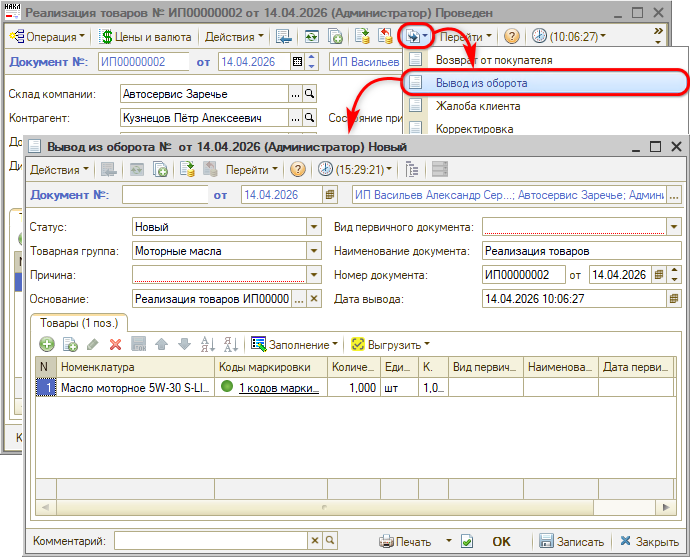
Есть возможность настроить автоматическое создание документов вывода из оборота при закрытии Заказ-наряда или Реализации товаров. Документ “Вывод из оборота” будет создаваться программой в следующих случаях:
1. В документе продажи указана причина выбытия (см. ниже);
2. Маркированный товар включается в стоимость услуги в заказ-наряде, т.е. если к организации привязана касса с режимом пробития чека “Одной строкой” либо “Стоимость товаров включена в работу” (см. в статье “Режимы печати чеков”).
Созданный вручную или автоматически документ вывода маркировок из оборота затем требуется отправить в “Честный Знак” через API либо через выгрузку файла для списания маркированных товаров с баланса компании – см. ниже.
Примечание: При автоматическом создании документов выбытия маркированных товаров в эти документы не попадают маркировки по товарам с частичным выбытием. В случае продажи, например, моторного масла на розлив из бочки, выводить из оборота следует всю бочку при продаже последней порции товара (при достижения минимального остатка, не подлежащего дальнейшей реализации). Требуется создать вручную документ вывода из оборота, отсканировать код маркировки на бочке, затем отправить данные в “Честный Знак”.
Причины вывода в документе продажи
Доступно начиная с релиза 2.8.3.18, обновлено в релизе 2.8.3.42
Для того, чтобы в программе автоматически создавались документы “Вывод из оборота”, в документах продажи должна быть заполнена причина выбытия.
В Заказ-наряде или Реализации товаров на вкладке “Дополнительно” следует выбрать из списка нужную причину вывода – “Розничная продажа” или “Использование для собственных нужд” и записать документ:
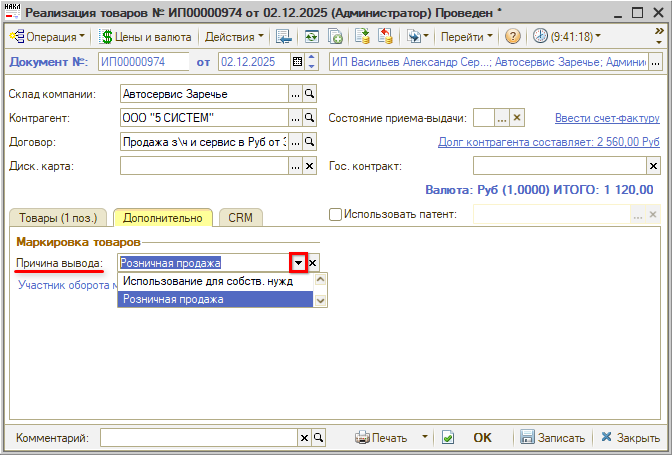
Примечание: В документе на вкладке “Дополнительно” также справочно выводится информация, является ли контрагент участником оборота маркированных товаров – при условии активной интеграции с “Честным Знаком” и корректно заполненного ИНН в карточке контрагента.
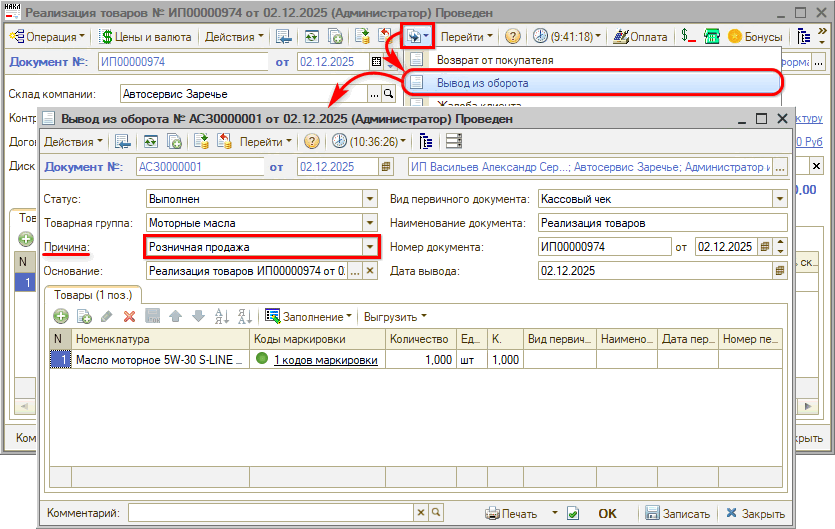
При проведении документа продажи на его основании автоматически создается документ "Вывод из оборота кодов маркировки", в который переносится причина выбытия из исходного документа:
Есть возможность настроить автоматическое заполнение причины вывода из оборота в документах продажи при реализации данному контрагенту – для этого следует в карточке контрагента на вкладке “Прочее” указать нужную причину по умолчанию:
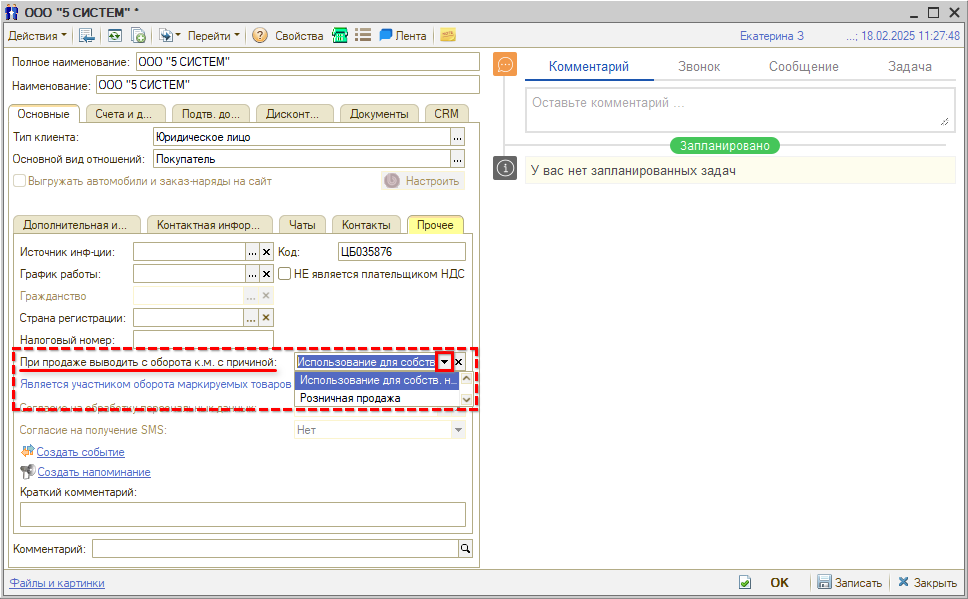
При создании новых документов продажи для этого контрагента (Реализация, Заказ-наряд) причина вывода кодов маркировки из оборота будет подтягиваться автоматически.
2. Выбытие по иным причинам
Маркированный товар также необходимо выводить из оборота в случаях уничтожения, утилизации, утраты, истечения срока годности и в прочих ситуациях – для этого следует создавать документы “Вывод из оборота” с использованием причин: “Утрата или повреждение”, “Конфискация” и т.д.
Возможные причины выбытия маркированных товаров:
1. В результате инвентаризации кодов маркировки выявлены расхождения между данными во внутренней учетной системе и информацией в системе “Честный знак”, например, в следующих ситуациях:
● в переходный период введения учета маркировки накопились коды, которые не были выведены из оборота автоматически через кассу ККМ или переданы новым собственникам через ЭДО (т.е. товар фактически продан, а коды маркировки числятся в обороте за компанией);
● не совпадают статусы кодов маркировки, например, в "Честном знаке" статус “Продан”, а во внутреннем учете в программе – “В обороте”, или наоборот;
● в результате инвентаризации товаров выявлены расхождения, например, товар был утерян, украден или испорчен – в этом случае следует выявить коды маркировки товаров, которые физически отсутствуют, но числятся в обороте, и оформить их списание.
2. Списание на собственные нужды компании – в этом случае сначала требуется отразить списание товара во внутреннем учете и оформить бухгалтерские проводки, затем оформить “Вывод из оборота” с указанием причины “Использование для собственных нужд”.
В подобных случаях рекомендуется оформить внутренний документ в зависимости от причины выбытия, – например, списание товаров, инвентаризация, акт списания, акт утилизации, – и указать данный документ в “Выводе из оборота”. Затем следует передать сведения в “Честный Знак” через API либо через выгрузку файла (см. ниже).
Подробнее см. статью на портале “Честного знака”, а также инструкции на сайте.
Обновление связанных документов
Если документ “Заказ-наряд” или “Реализация товаров” уже закрыт, и по нему есть введенные на основании документы “Вывод из оборота”, то может потребоваться обновление документов для выгрузки данных в “Честный Знак”. Без обновления документов возможна ошибка при выгрузке.
Для этого необходимо перезаписать исходный документ продажи и в появившемся окне обновления документов нажать кнопку “ОК”:
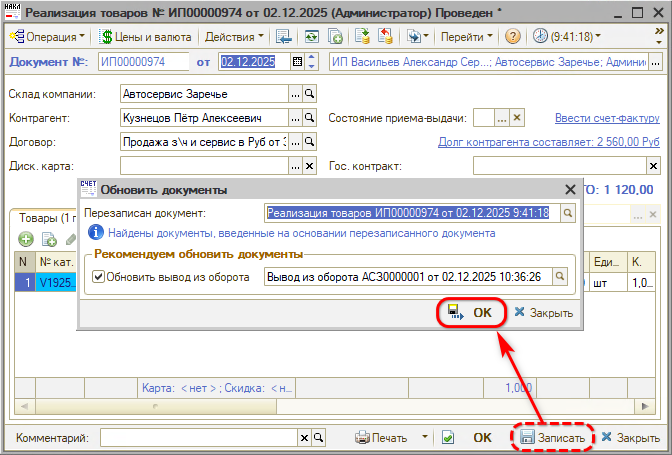
При этом система откроет связанные документы “Вывод из оборота” (их может быть несколько – по разным товарным группам):
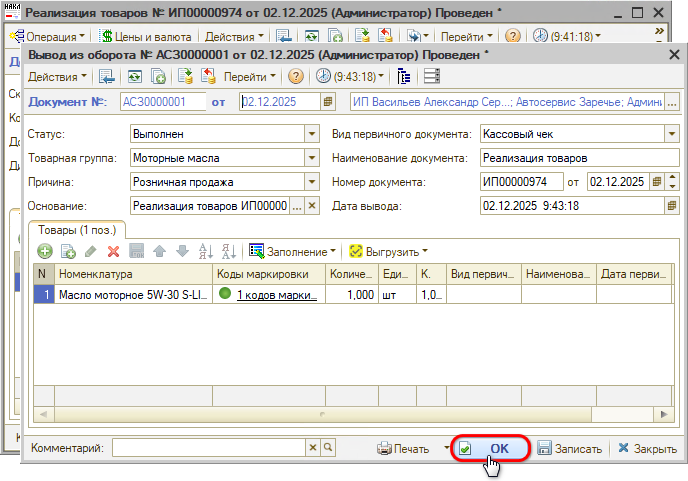
Следует пересохранить каждый документ нажатием на кнопку “ОК”.
Выгрузка документа “Вывод из оборота” в систему “Честный Знак”
Документы “Вывод из оборота”, сформированные в программе, не отправляются в ГИС МТ автоматически.
Выгружать их из 5S AUTO в систему “Честный Знак” можно одним из следующих способов:
1) Выгрузка через API с подписанием ключом через браузер
2) Выгрузка через API с локальной подписью через КриптоПро
3) Выгрузка в файл и загрузка в ЛК “Честного Знака”
Есть возможность выгружать как отдельный документ (см. раздел "Выгрузка отдельного документа"), так и несколько документов сразу (см. раздел "Групповая выгрузка").
После успешного вывода из оборота статус маркированного товара должен измениться на “Выбыл”.
1. Выгрузка отдельного документа
1) Выгрузка через API с подписанием ключом через браузер
Для отправки документа “Вывод из оборота” в “Честный Знак” через API требуется подписание ключом.
Для этого следует в документе нажать кнопку “Выгрузить → API, подписать в браузере”:
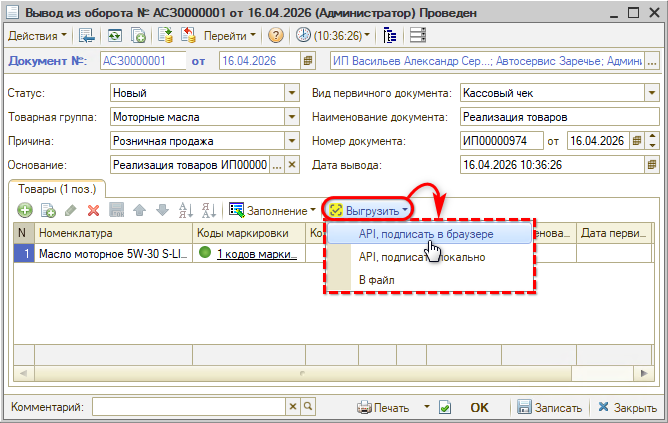
При этом открывается окно создания документа по товарной группе:
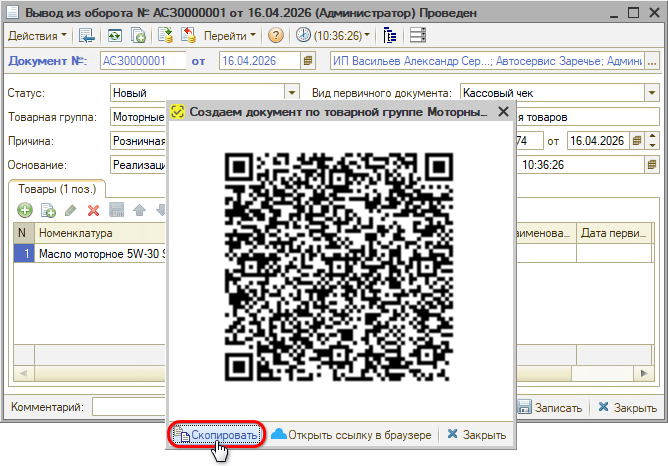
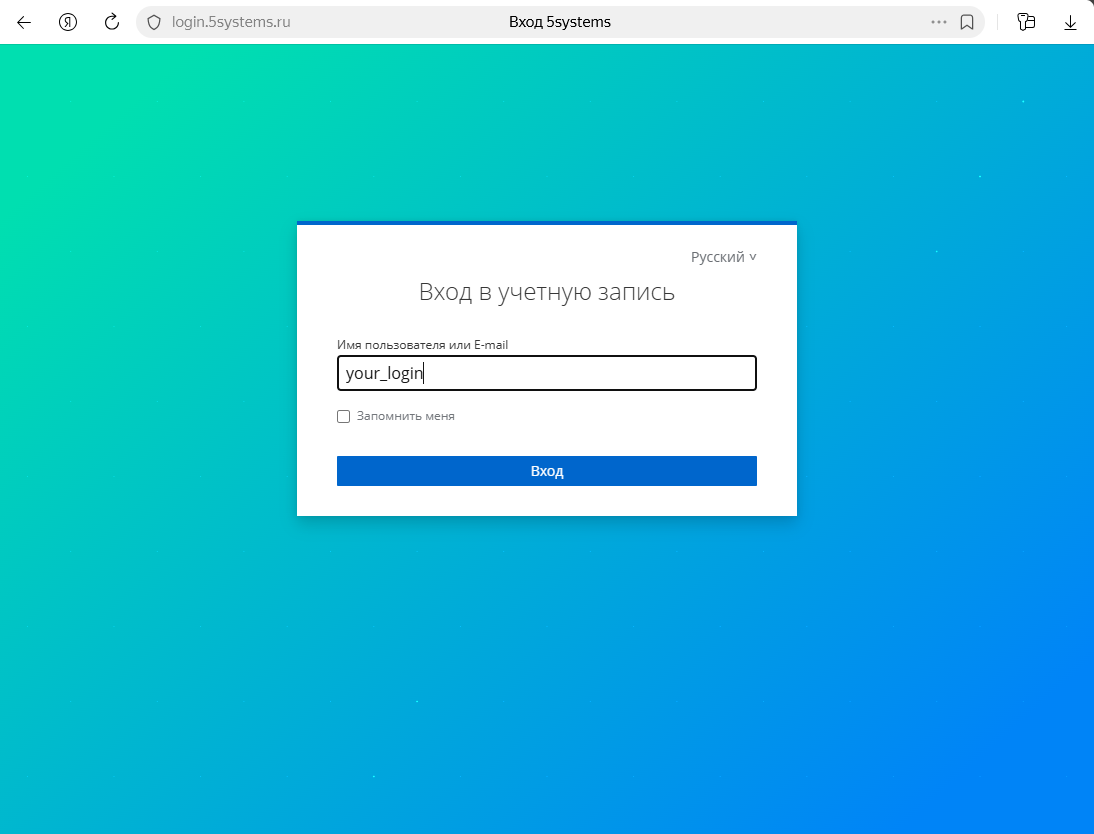
Следует нажать кнопку “Скопировать” и вставить полученную ссылку в адресную строку браузера (рекомендуется использовать "Яндекс Браузер") – при этом производится переход к авторизации в 5S Cloud. Необходимо ввести учетные данные пользователя 5S Cloud – имя и пароль:
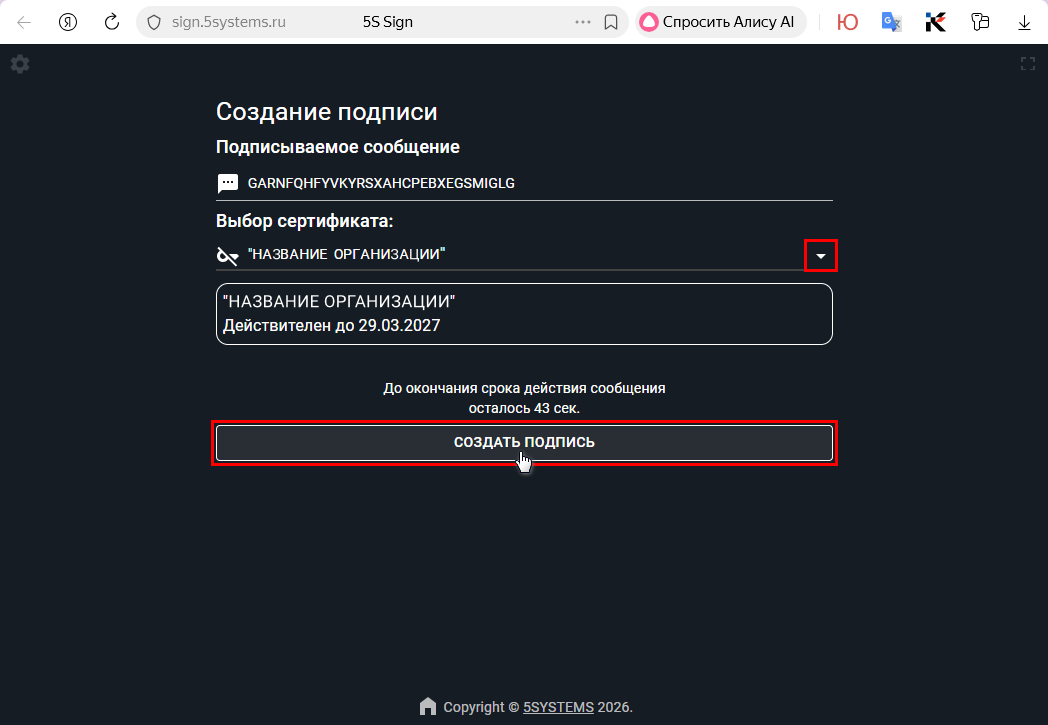
После успешной авторизации открывается приложение 5S Sign. На странице “Создание подписи” следует выбрать сертификат и нажать кнопку "Создать подпись":
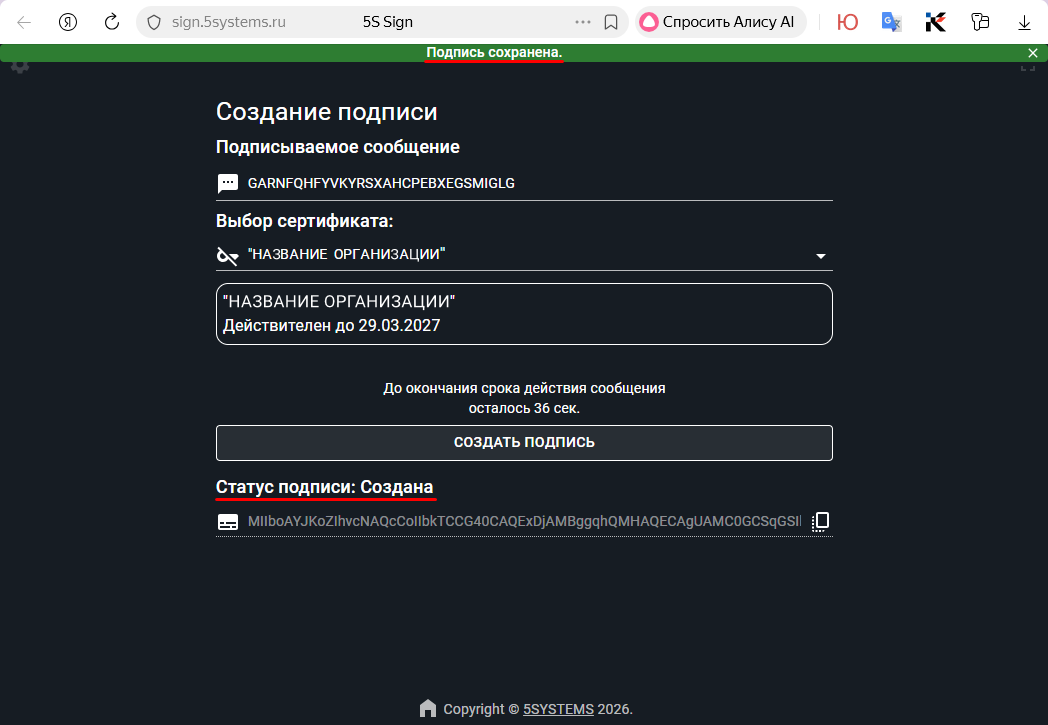
Создается подпись, отображается статус подписи “Создана” и уведомление “Подпись сохранена”:
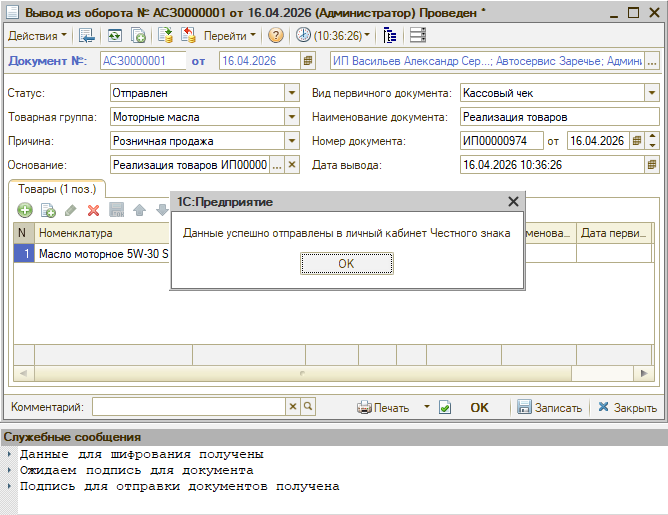
После этого можно вернуться в программу и закрыть окно получения ссылки. В программе появляется служебное сообщение “Подпись для отправки документов получена” и всплывает окно с уведомлением “Данные успешно отправлены в личный кабинет Честного знака”:
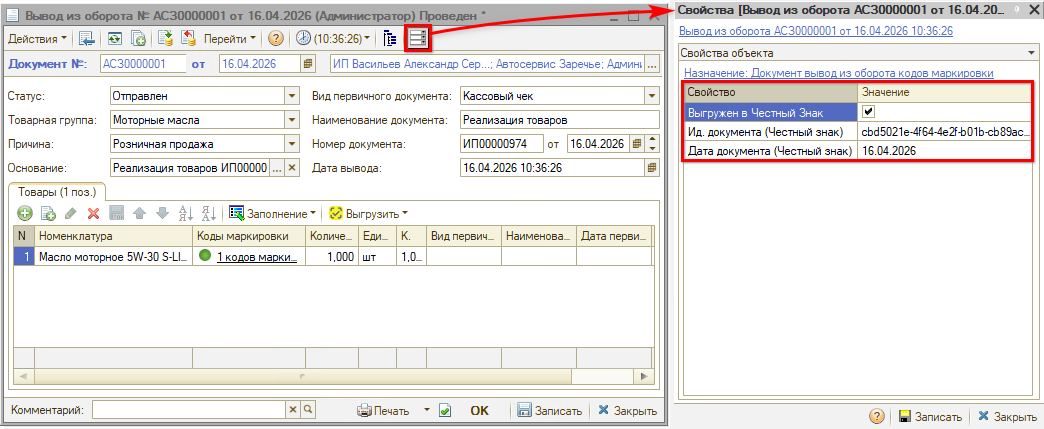
У документа появляются следующие свойства:
● Выгружен в Честный знак
● Идентификатор документа (Честный знак)
● Дата документа (Честный знак)
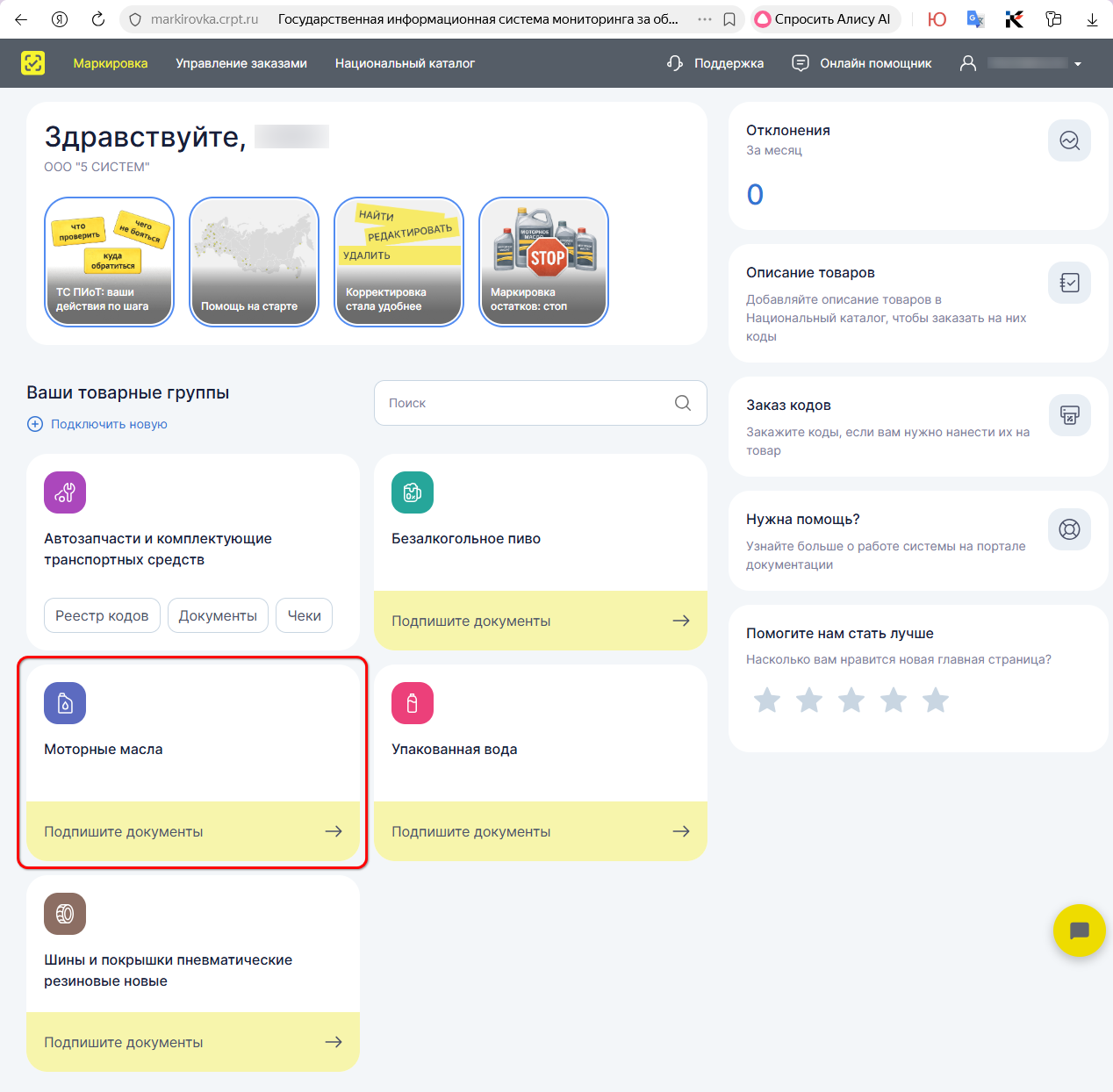
Выгрузку можно проконтролировать в ЛК на сайте "Честного знака". Следует перейти в раздел с нужной товарной группой:
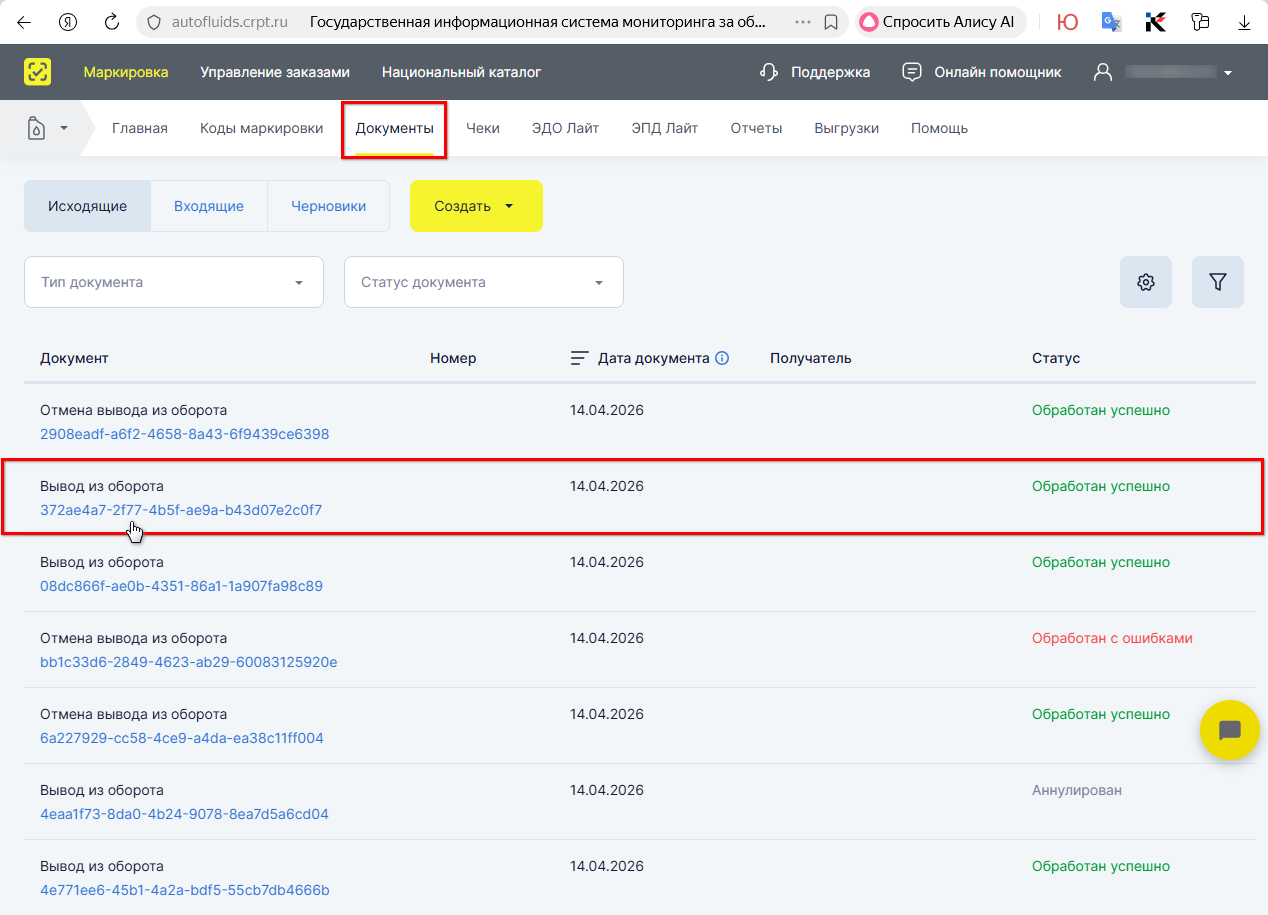
Затем перейти в раздел “Документы” и открыть нужный документ:
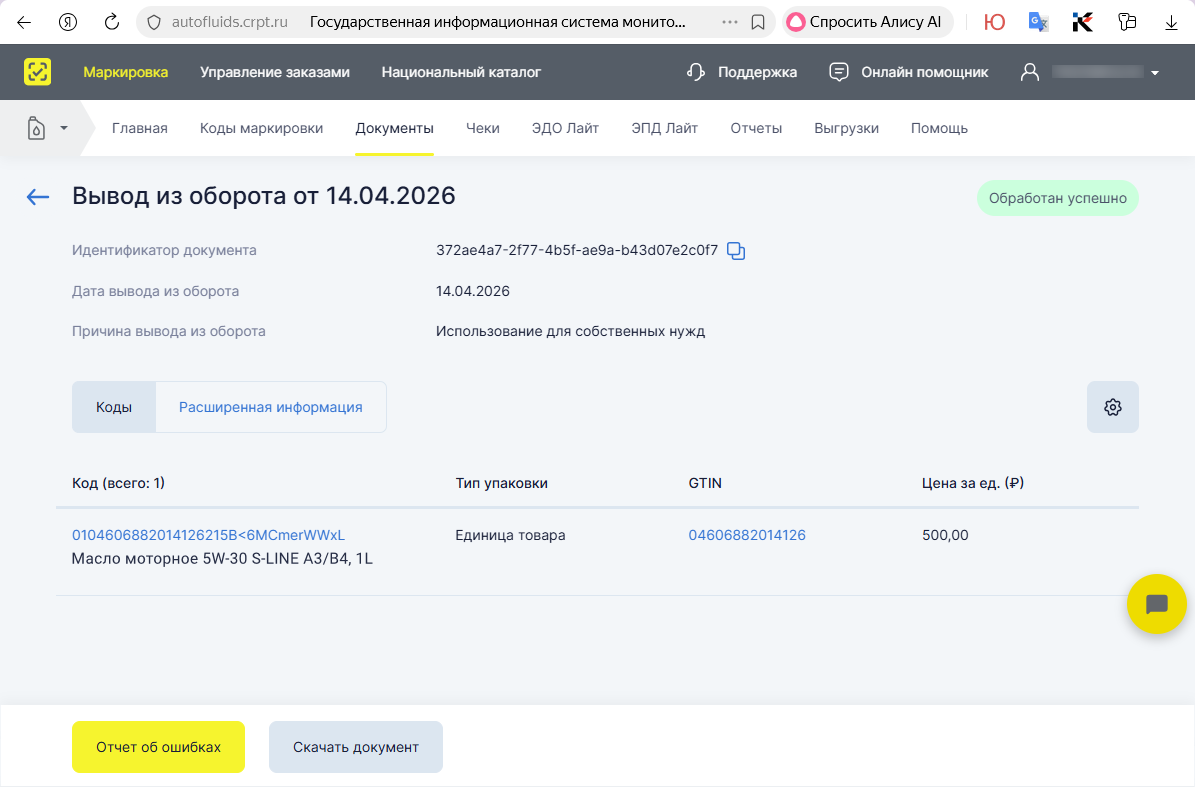
В случае успешной выгрузки документ имеет статус "Обработан успешно", данные соответствуют документу в программе:
2) Выгрузка через API с подписанием через КриптоПро в программе
Данный способ представляет собой также выгрузку документов вывода из оборота через API, но с прямым подписанием через программу, минуя шаг получения ссылки и перехода по ней в браузере.
Для использования данного способа требуется предварительная настройка – установка отпечатка сертификата (см. ниже). Для корректной работы должна быть установлена последняя версия КриптоПро. Также к компьютеру должен быть подключен носитель с сертификатом.
Для того, чтобы выгрузить документ с подписанием локально, следует нажать кнопку “Выгрузить → API, подписать локально”:
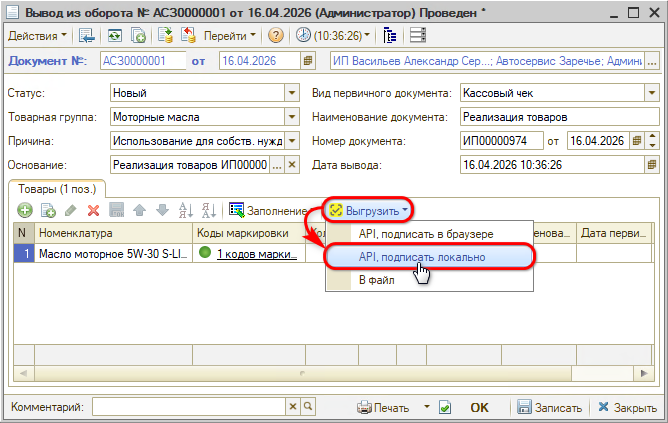
При первой попытке подписать документ “Вывод из оборота” локально, т.е. при нажатии кнопки “Выгрузить → API, подписать локально”, открывается обработка “Установка данных о сертификате Честный Знак”:
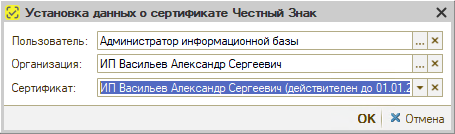
Необходимо заполнить данные:
● Пользователь – текущий пользователь, подтягивается автоматически;
● Организация – организация также подтягивается автоматически по пользователю;
● Сертификат – требуется выбрать сертификат из списка.
После заполнения параметров нажать кнопку “ОК”.
После установки отпечатка сертификата для подписи документа и выгрузки данных в “Честный Знак” будет достаточно нажимать кнопку “Выгрузить → API, подписать локально” без необходимости получения ссылки и перехода в браузер. Проверить выгрузку можно в личном кабинете “Честного Знака” (см. выше).
3) Выгрузка в файл для ручной загрузки
Для ручной выгрузки документов вывода из оборота кодов маркировки предусмотрен способ формирования файла по документу для последующей его загрузки в ЛК “Честного Знака”.
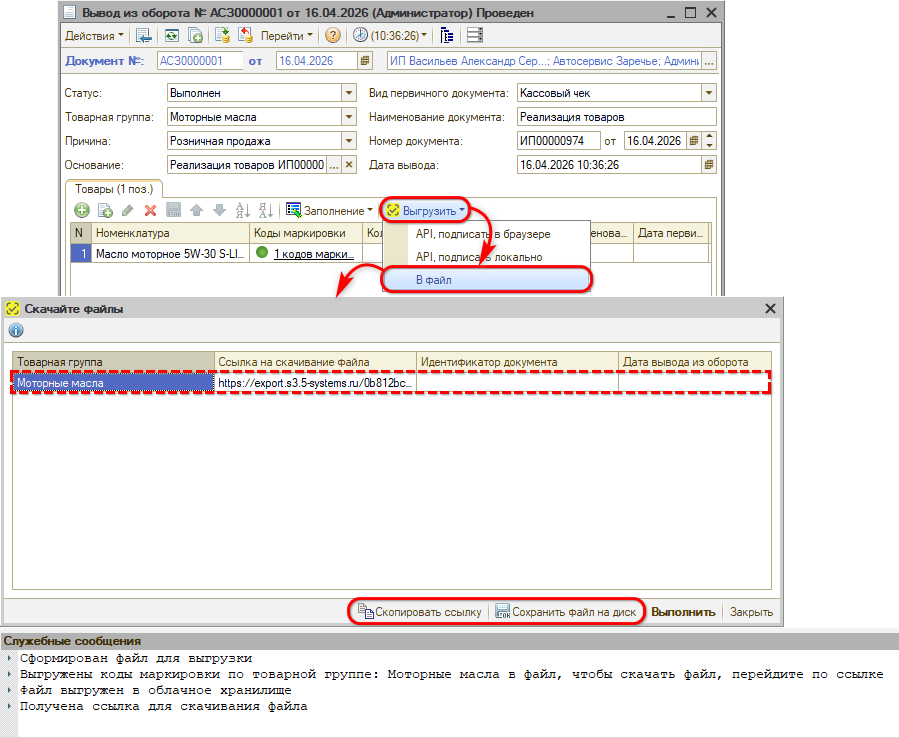
Для этого в документе “Вывод из оборота” нужно нажать кнопку “Выгрузить → В файл”, и в открывшемся окне получить ссылку на скачивание файла. При нажатии кнопок "Скопировать ссылку" либо "Сохранить файл на диск" формируется xlsx-файл по товарной группе со списком кодов маркировок и выгружается в облачное хранилище. Следует сохранить файл на диск либо скопировать ссылку и открыть ее в браузере:
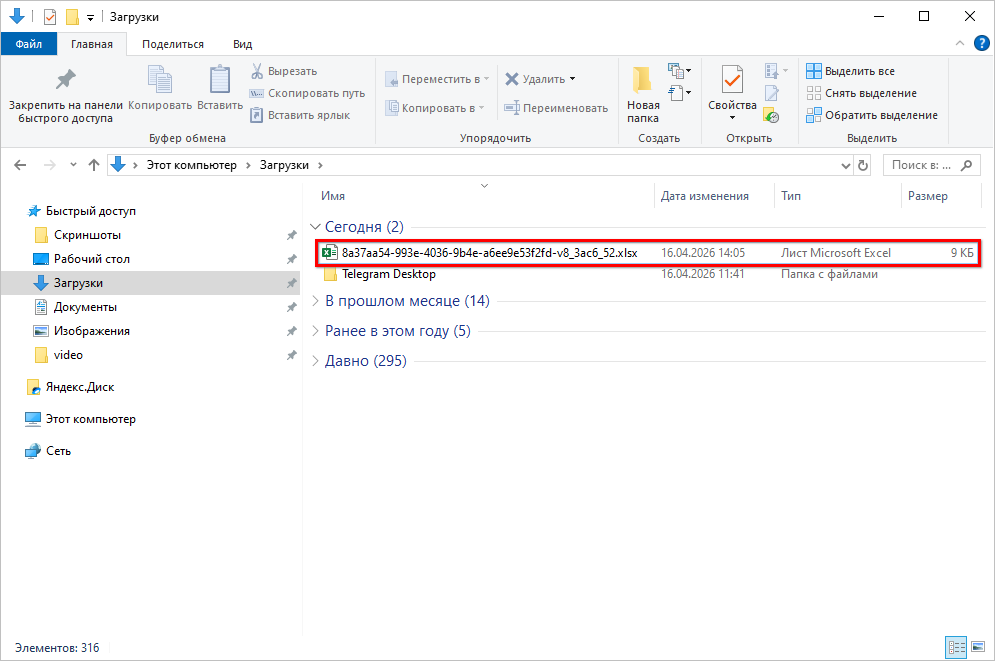
При этом происходит скачивание файла на компьютер:
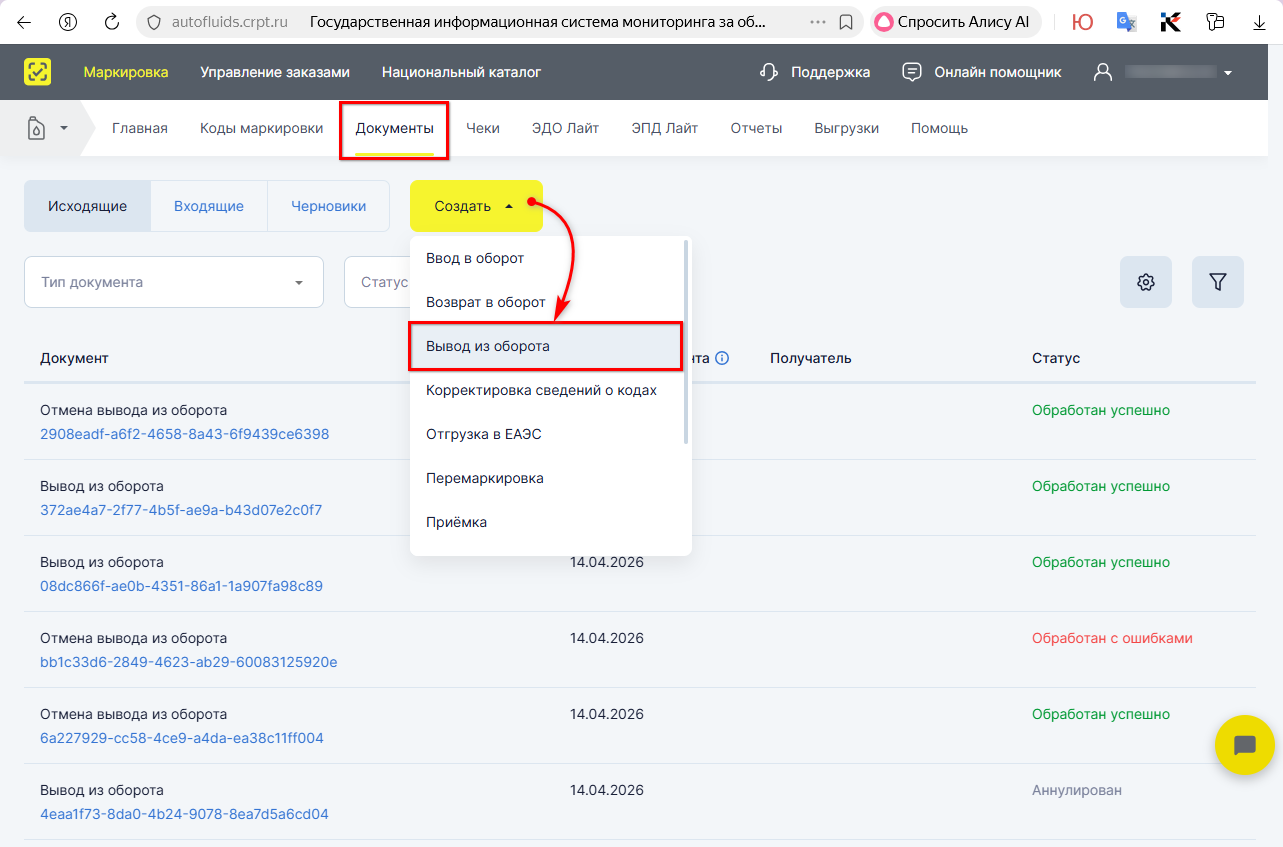
Далее в ЛК “Честного Знака” в разделе “Документы” следует создать документ “Вывод из оборота” нажатием кнопки “Создать → Вывод из оборота”:
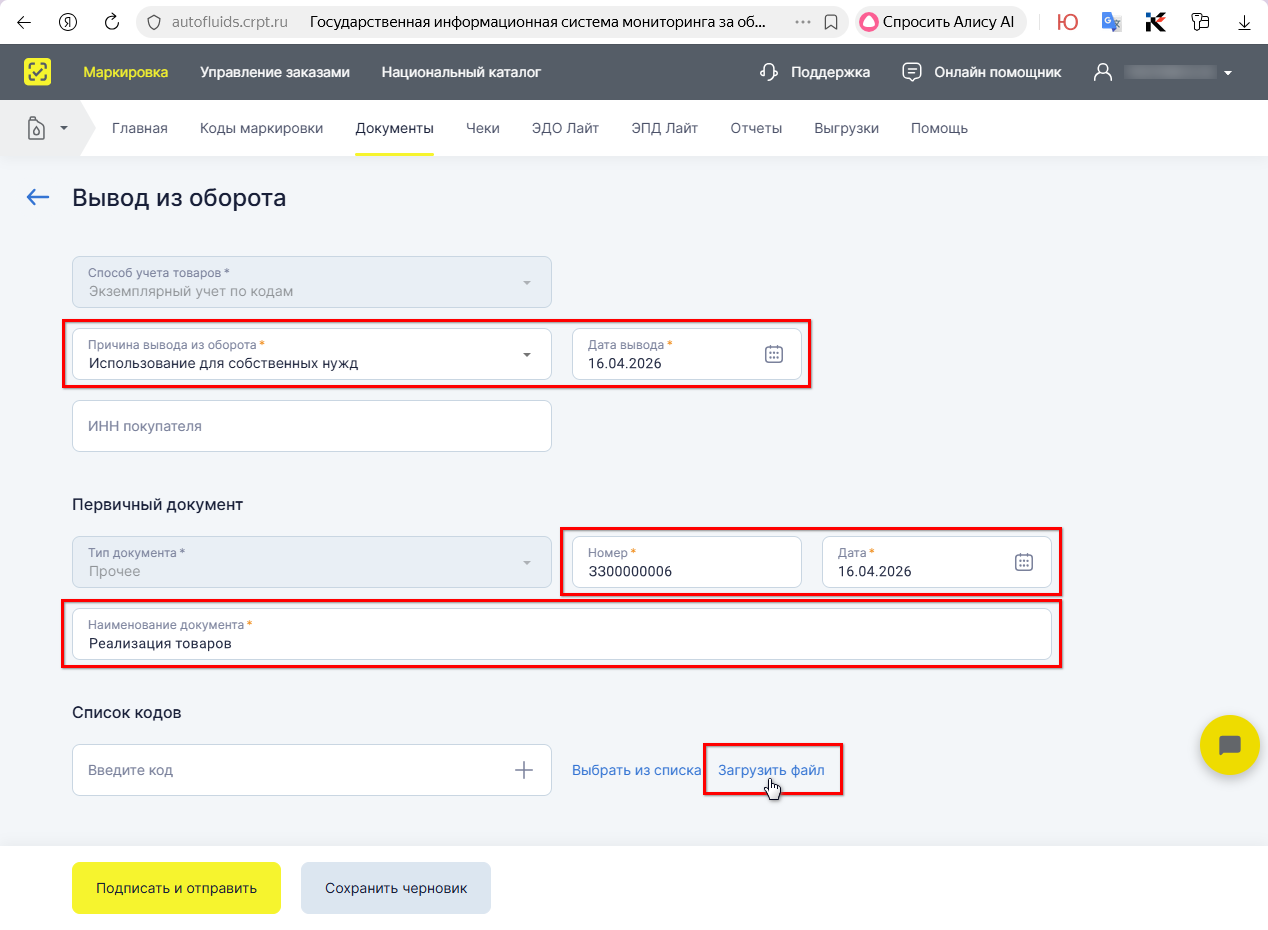
Требуется заполнить причину и дату вывода из оборота, а также номер, дату и наименование первичного документа, затем нажать кнопку “Загрузить файл”:
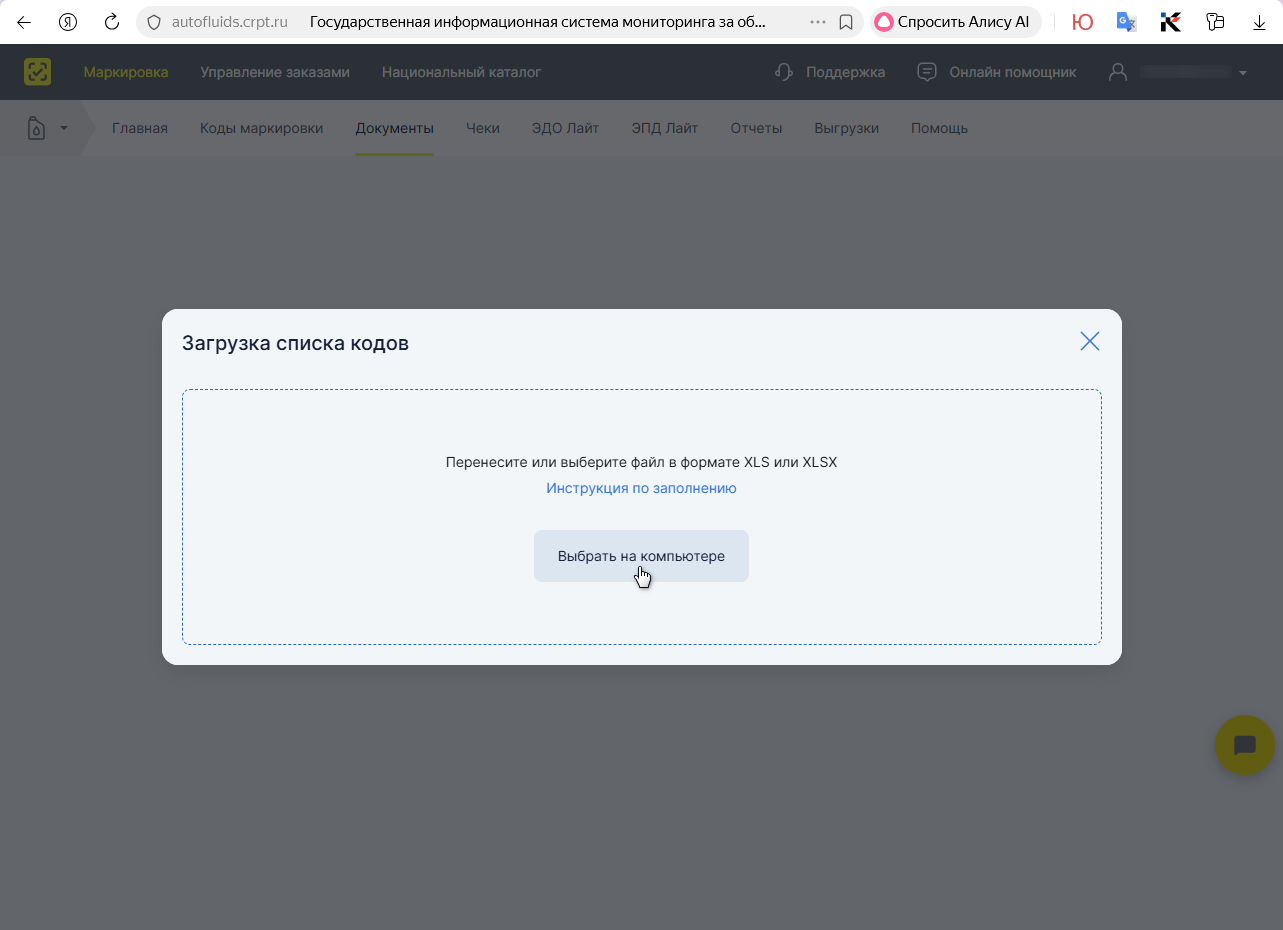
Выбрать ранее сформированный и загруженный на компьютер xlsx-файл:
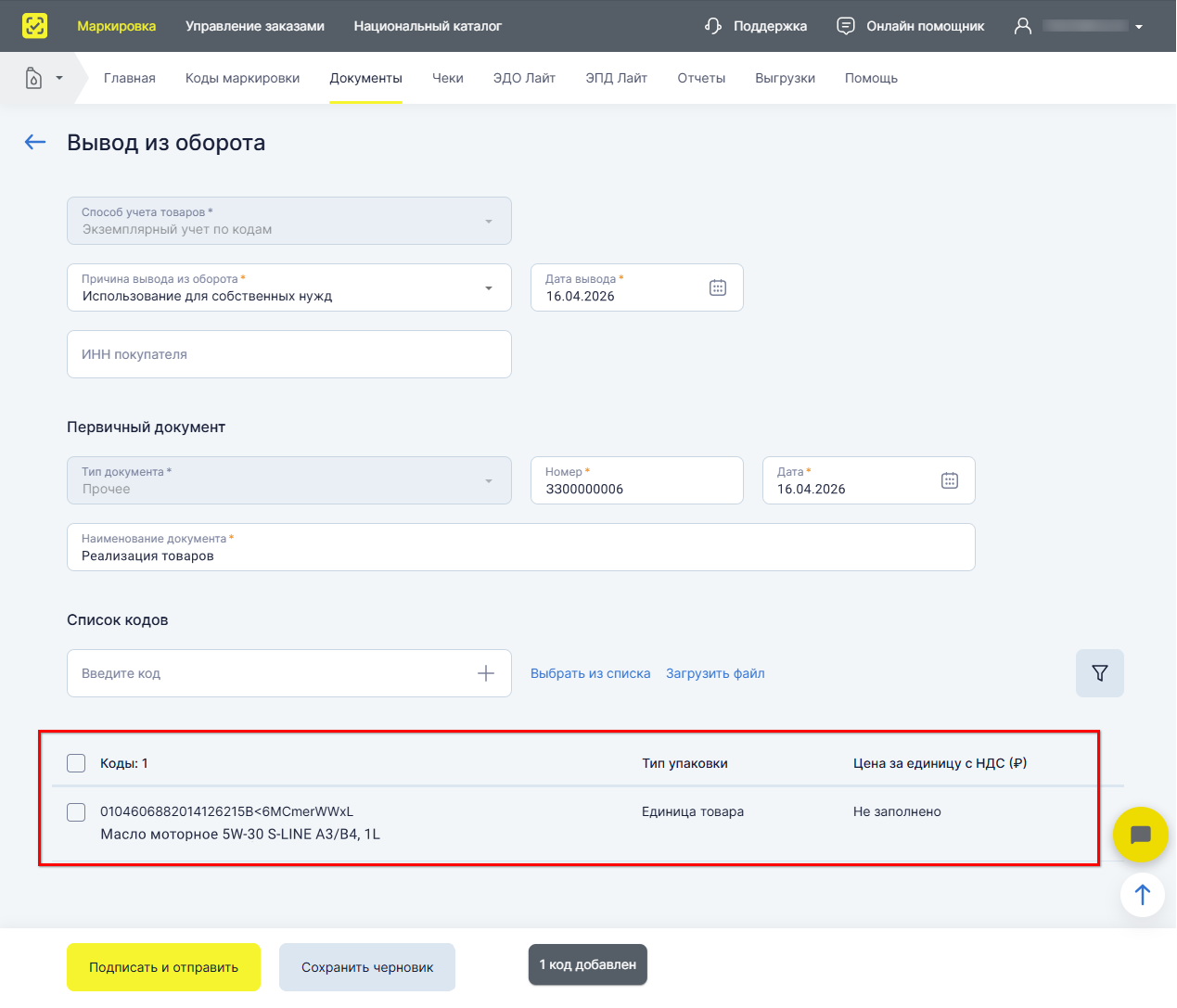
После загрузки коды добавляются в таблицу документа:
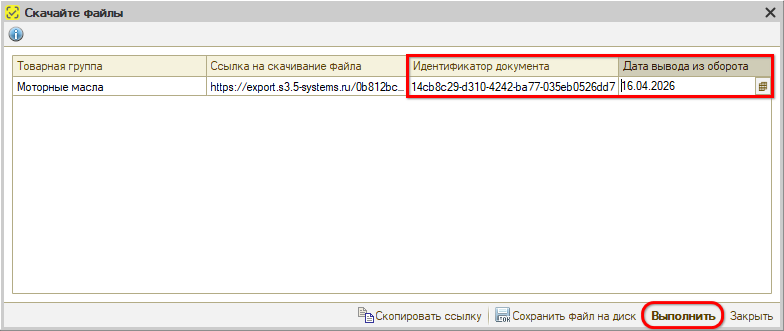
Далее необходимо подтвердить загрузку в программе. Для этого следует в окне получения ссылки на скачивание файла ввести идентификатор и дату документа из ЛК “Честного Знака” и нажать кнопку “Выполнить”:
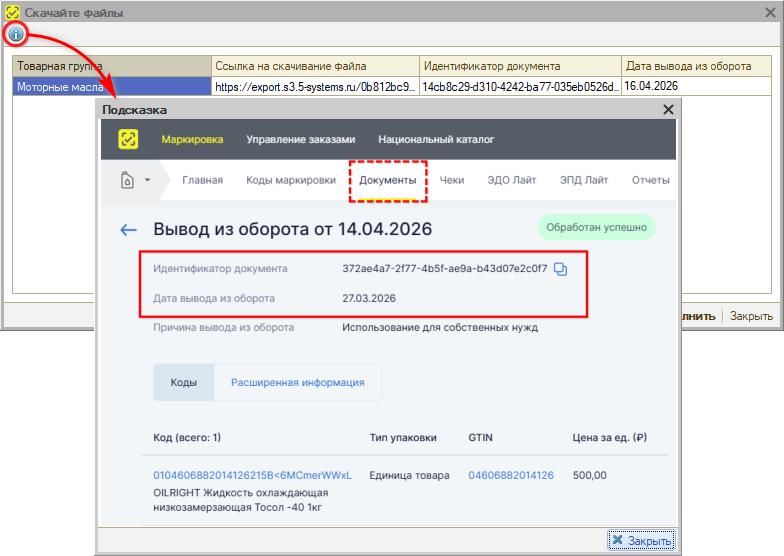
Примечание: Где найти данные параметры – см. подсказку на форме:
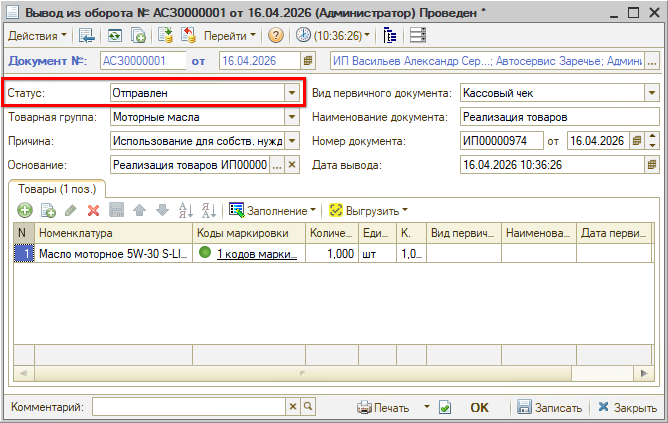
После подтверждения статус у документа в программе изменяется на “Отправлен”:
Также есть возможность групповой выгрузки в файл документов “Вывод из оборота” – см. ниже.
2. Групповая выгрузка
В случае если требуется выгрузить сразу несколько документов “Вывод из оборота”, предусмотрена групповая выгрузка через обработку “API Честный знак”.
Открыть обработку можно через меню программы “Запчасти и склад → Продажи → Обработки → API Честный Знак”, перейти на вкладку “Выводы из оборота”:
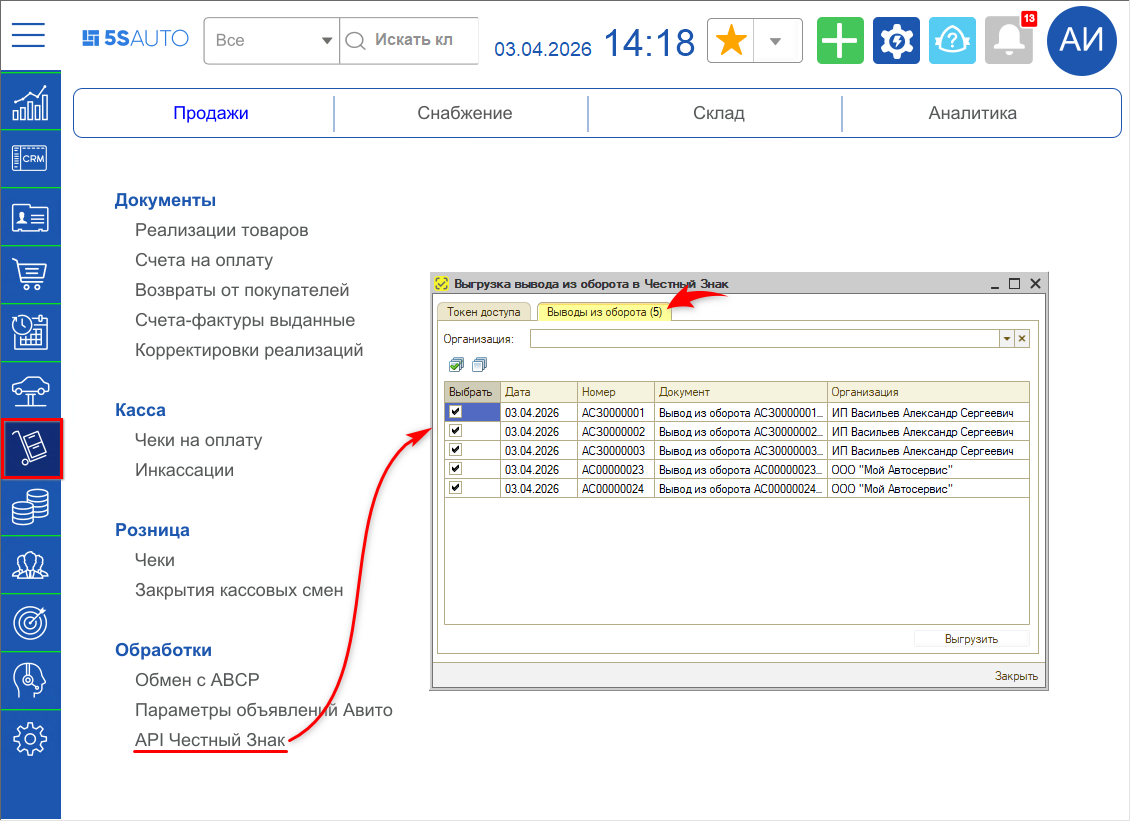
Также вызвать данную обработку можно через форму списка документов вывода из оборота по кнопке на нижней панели “Обработки → Выгрузка данных через API” (обработка открывается сразу на вкладке “Выводы из оборота”):
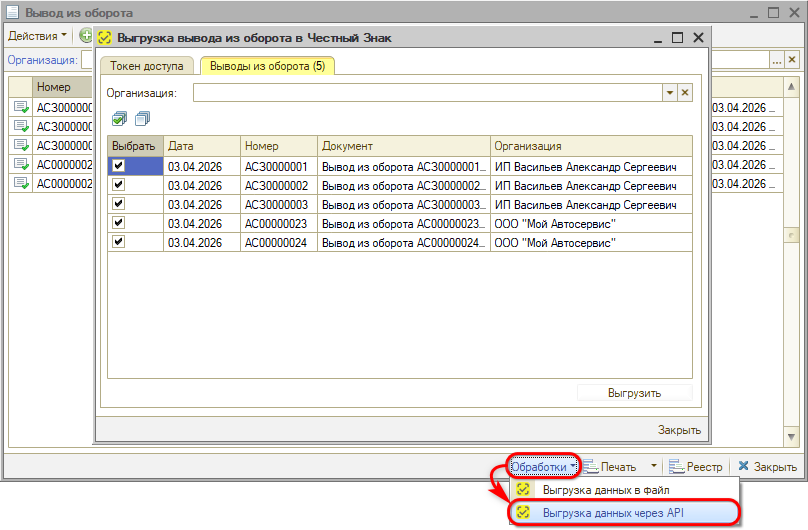
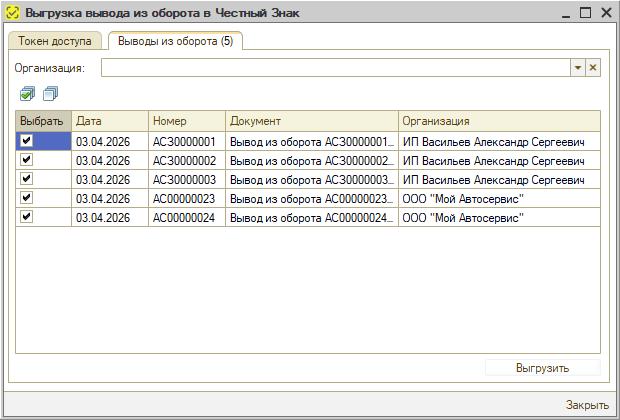
В таблицу выводятся все невыгруженные документы вывода из оборота:
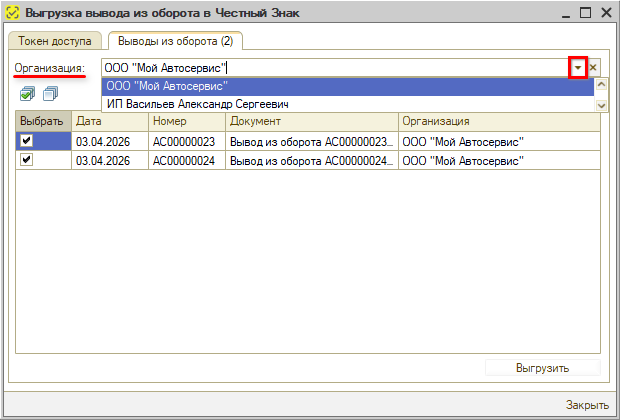
Необходимо выбрать организацию – при этом в таблице останутся только документы по данной организации:
Затем нажать кнопку “Выгрузить” и выбрать способ выгрузки:
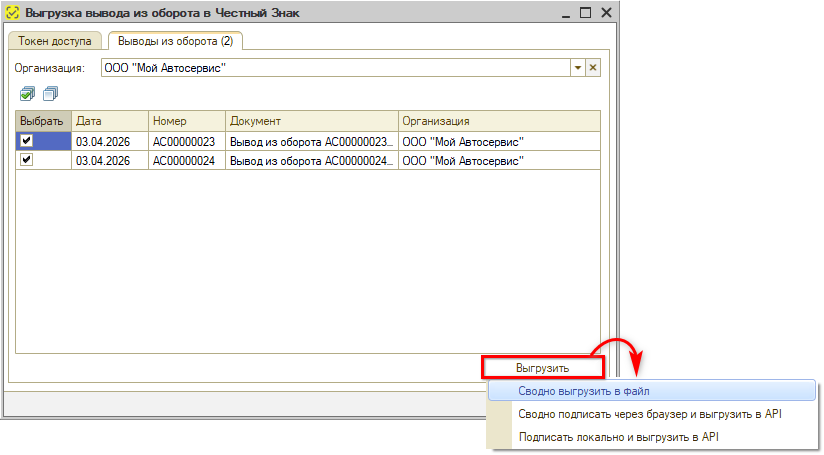
Способы выгрузки:
1) Сводно выгрузить в файл – при нажатии кнопки будут сформированы файлы с группировкой по товарным группам (количество файлов = количество товарных групп).
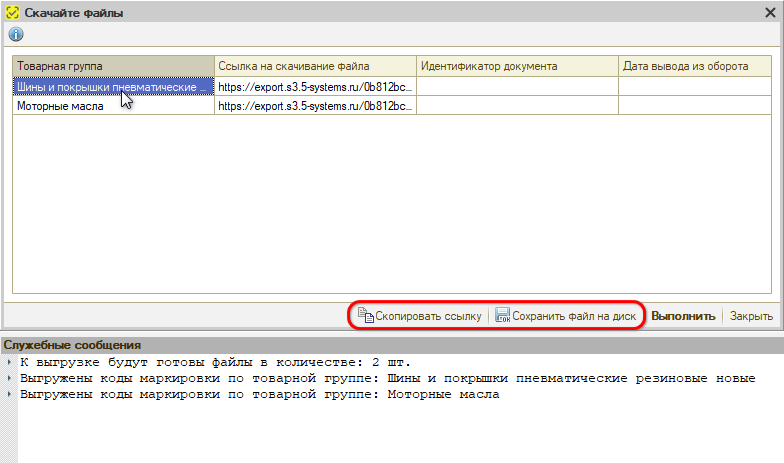
Для скачивания файлов следует последовательно выделить нужную строку и нажать кнопку “Сохранить файл на диск” либо нажать кнопку “Скопировать ссылку” и открыть ее в браузере – при этом произойдет скачивание файла в загрузки:
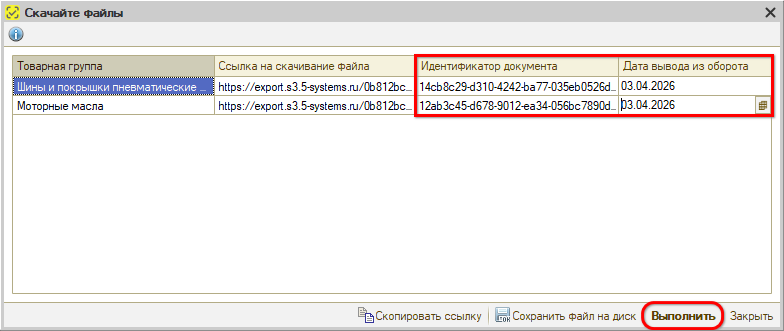
Скачанные файлы нужно загрузить в ЛК “Честного Знака” (по аналогии с загрузкой файла по отдельному документу – см. выше) и подтвердить загрузку вводом в программе идентификатора и даты документа по каждому файлу:
Также обработку групповой выгрузки в файл можно вызвать через форму списка документов “Вывод из оборота” – для этого нужно нажать кнопку “Обработки → Выгрузка данных в файл”:
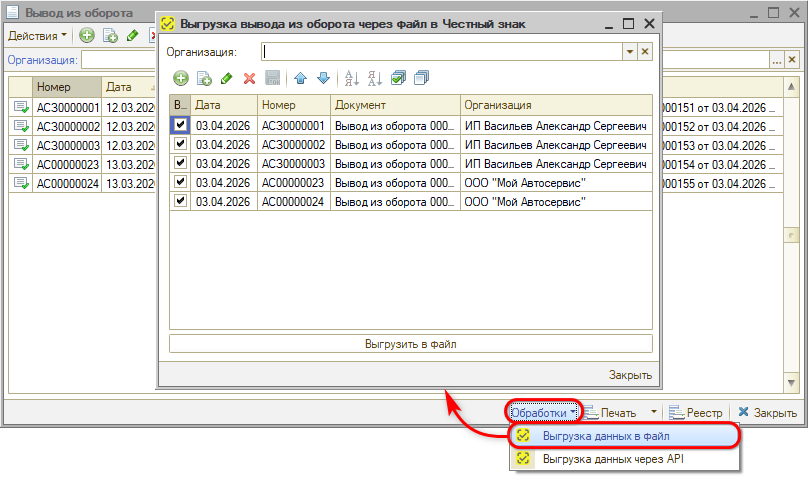
В окне “Выгрузка вывода из оборота через файл в Честный Знак” требуется выбрать организацию (при этом установится отбор документов по данной организации) и нажать кнопку “Выгрузить в файл”. Будут последовательно созданы файлы по каждой товарной группе. В остальном действия аналогичны выгрузке отдельного файла по документу (см. выше).
2) Сводно подписать через браузер и выгрузить в API – при данном способе групповой выгрузки выводов из оборота данные группируются по товарным группам и выгружаются в ЛК “Честного Знака”. Для выгрузки через API требуется подписание ключом.
Следует получить ссылку и перейти по ней в браузере, затем авторизоваться через 5S Cloud, при этом открывается приложение 5S Sign. На странице “Создание подписи” следует выбрать сертификат и нажать кнопку "Создать подпись". Подробнее см. описание выгрузки отдельного документа с подписанием через API в разделе выше.
3) Подписать локально и выгрузить в API – данный способ представляет собой также выгрузку через API, но с прямым подписанием через программу, минуя шаг получения ссылки и перехода по ней в браузере. Документы в данном случае выгружаются последовательно.
Для использования данного способа выгрузки требуется предварительная установка отпечатка сертификата (см. выше). Для корректной работы должна быть установлена последняя версия КриптоПро. Также к компьютеру должен быть подключен носитель с сертификатом.
Проверить выгрузку можно также в личном кабинете “Честного Знака” (см. выше).

-
Необязательно:
-
Уточните, пожалуйста, почему: