


Настройка интеграции с телефонией Novofon
Актуально начиная с релиза 2.8.3.
Содержание
Введение
В статье описан процесс подключения и настройки интеграции 5S AUTO с виртуальной АТС Novofon.
Возможности интеграции с системами телефонии:
● фиксация всех входящих и исходящих звонков;
● контроль пропущенных вызовов;
● маршрутизация звонков на ответственных сотрудников;
● совершение звонков непосредственно из программы;
● прослушивание записей разговоров.
Также см. инструкции на сайте сервиса Novofon.
Настройка на стороне сервиса
1. Создание подключения
См. инструкцию “Интеграция собственной CRM и телефонии Novofon” на сайте сервиса.
Шаг 1. Переход в личный кабинет
Войти в личный кабинет можно по ссылке https://novofon.com/sign-up.
Примечание: Требуется регистрация на сайте, наличие подписанного договора, пополненный счет и подключенный виртуальный номер.
Шаг 2. Подключение интеграции
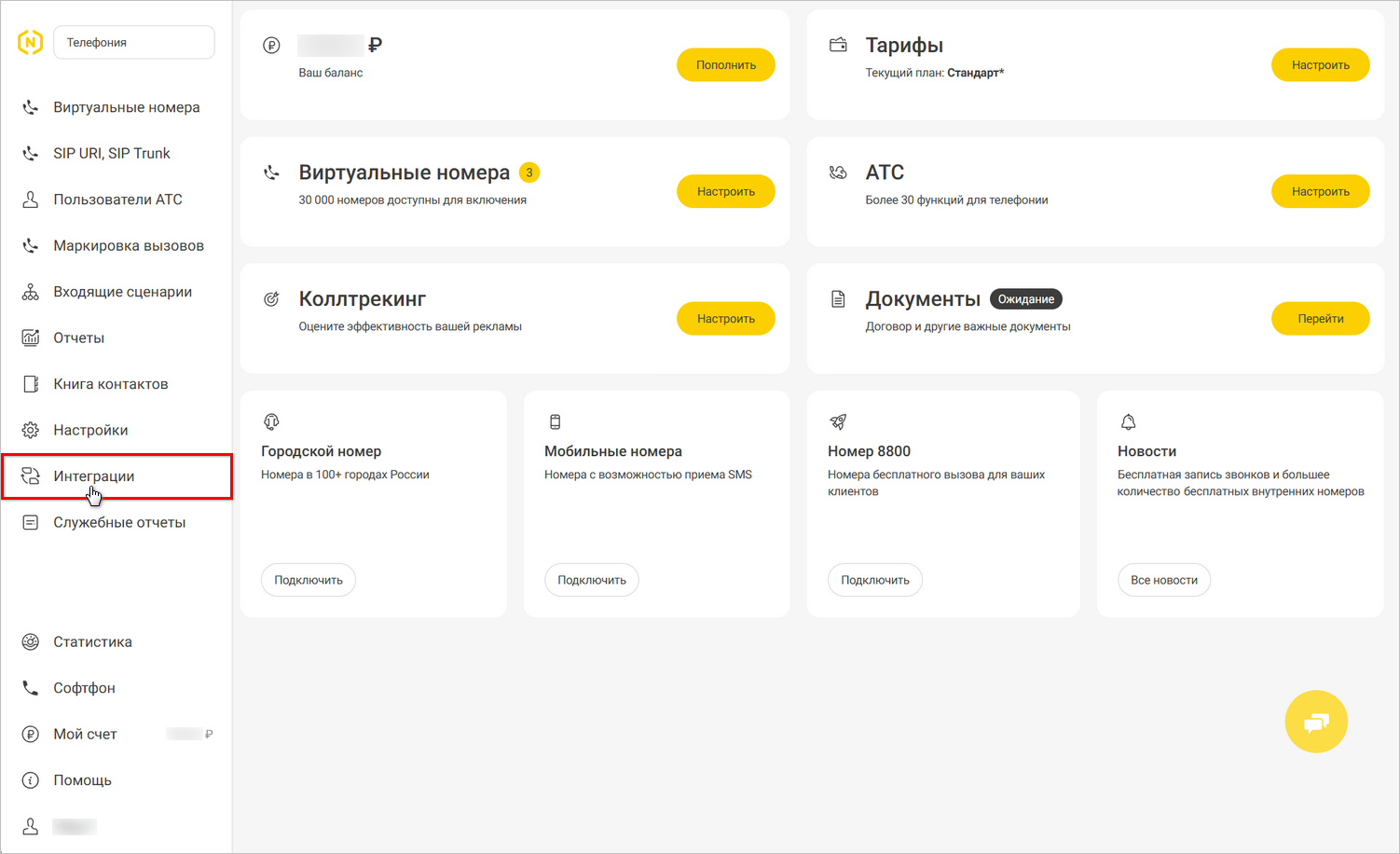
В личном кабинете следует перейти в раздел “Интеграции”:
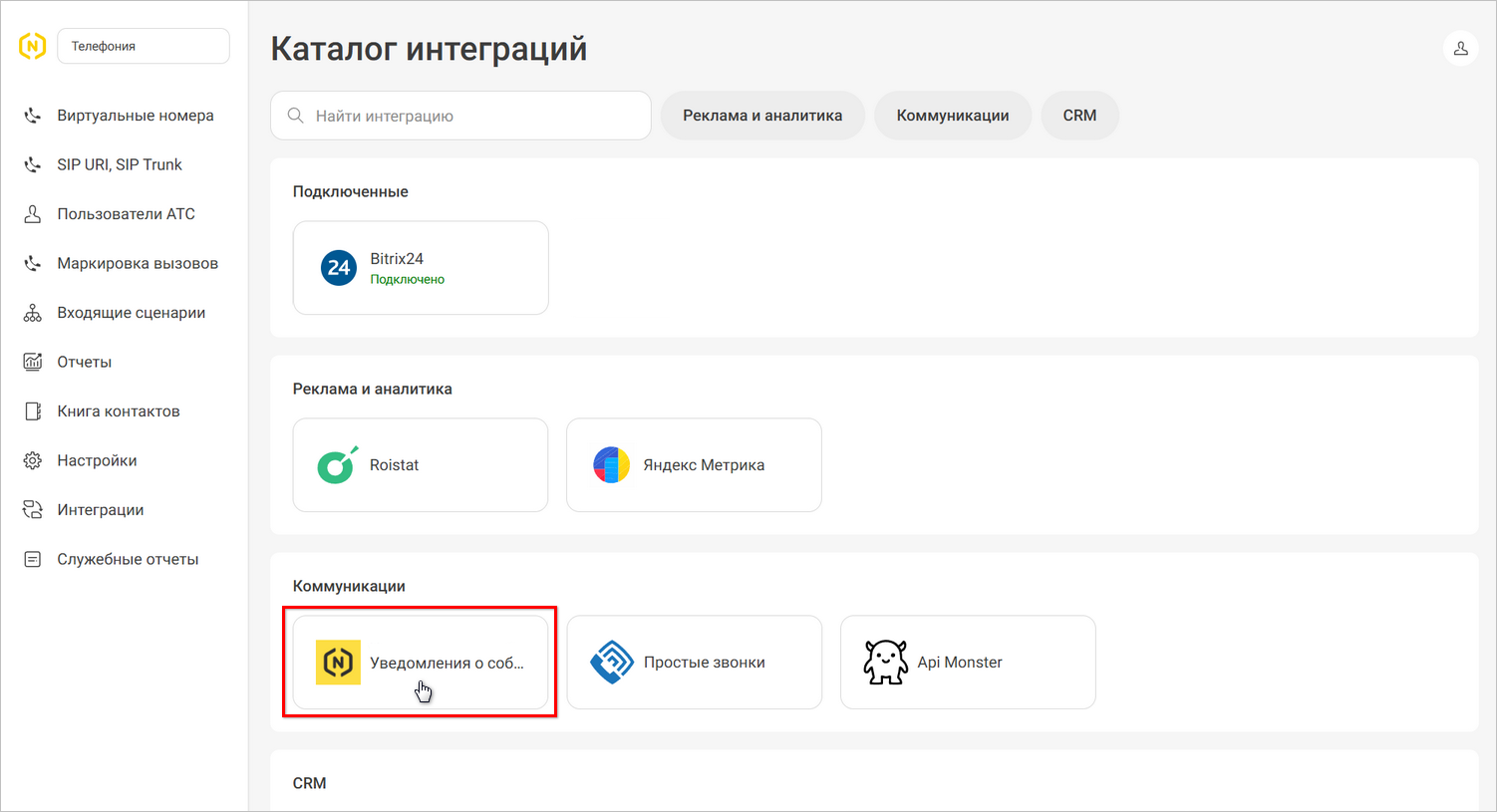
На странице “Каталог интеграций” в блоке “Коммуникации” перейдите в раздел “Уведомления о событиях”:
В открывшемся окне в поле “URL для уведомлений о звонках в АТС” требуется ввести адрес URL для уведомлений, который следует получить в процессе настройки интеграции в программе – см. ниже:
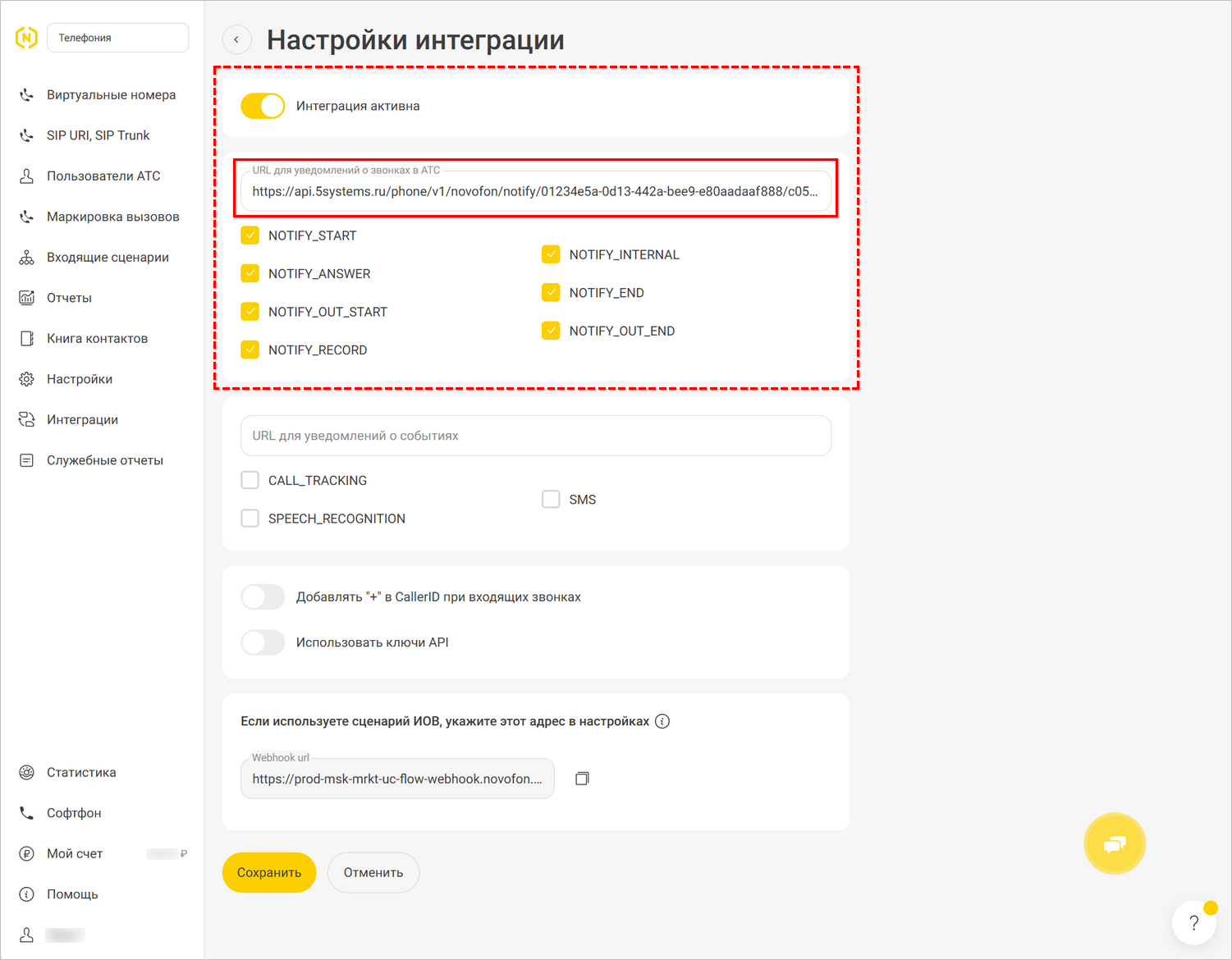
Также следует установить все галочки в верхнем блоке и переключатель “Интеграция активна” и сохранить изменения.
2. Создание API-ключа
Далее следует перейти в раздел “Пользователи АТС” и в списке пользователей выбрать пользователя с ролью “Полный доступ”:
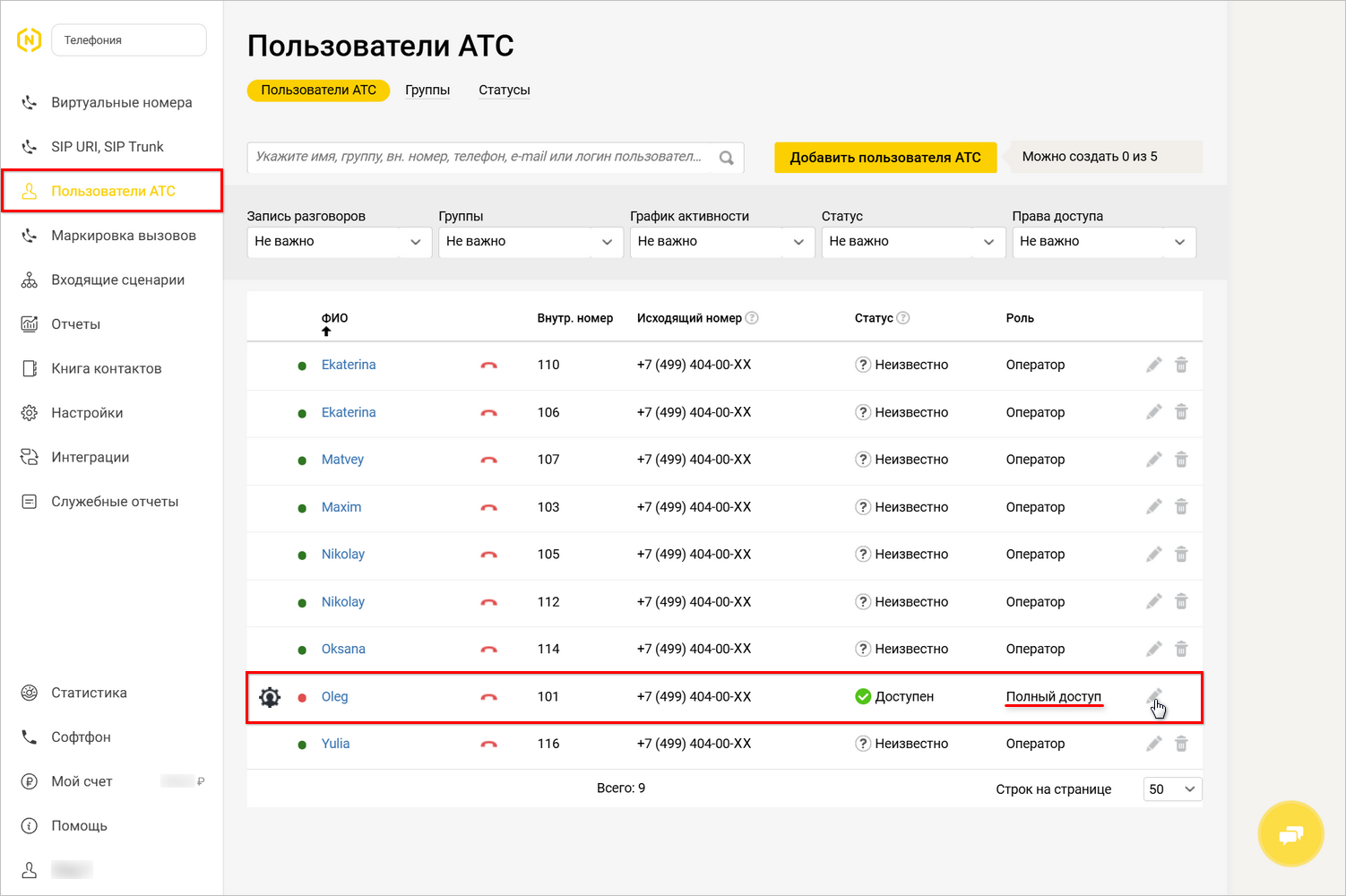
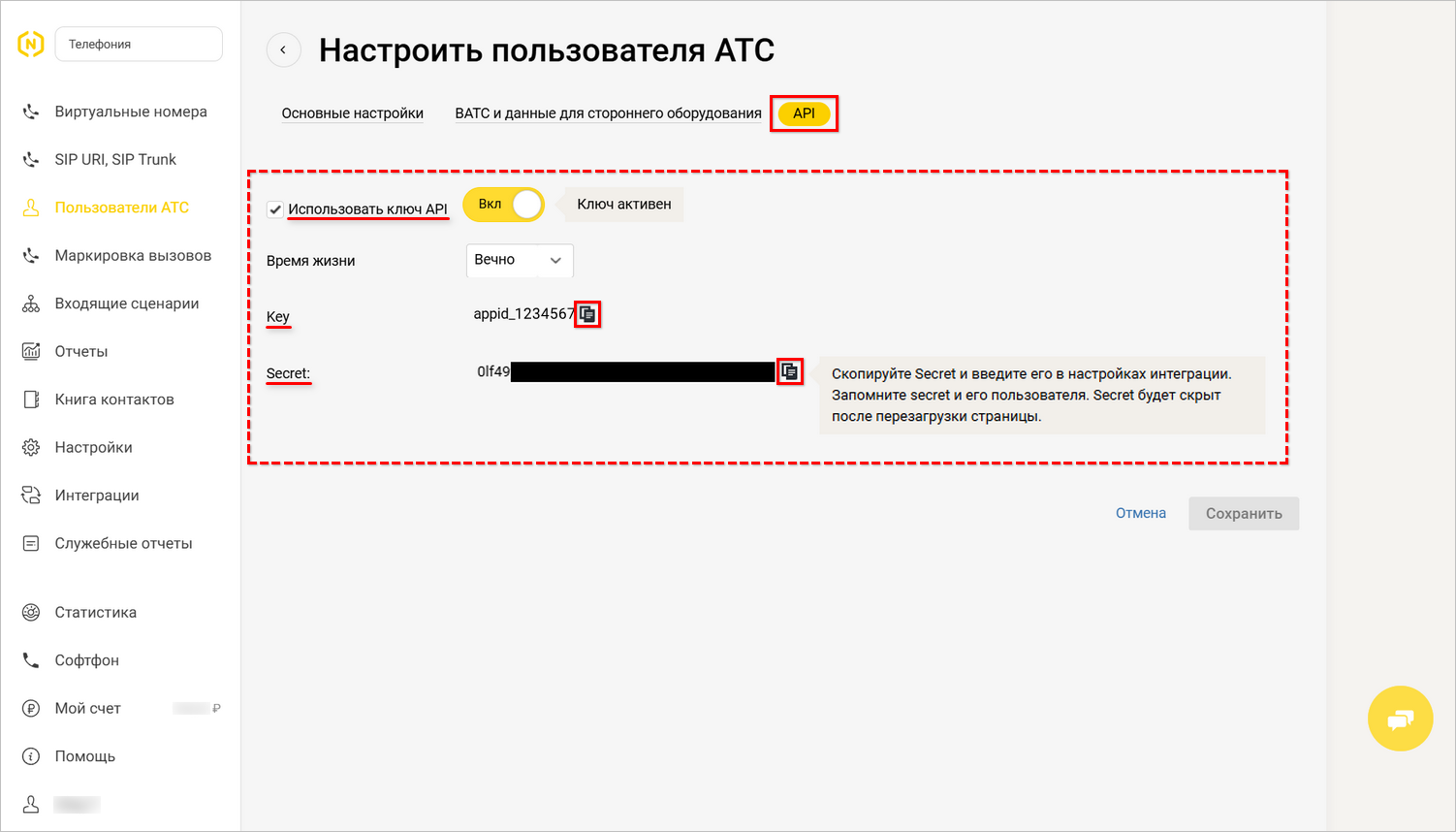
В настройках пользователя следует перейти на вкладку “API”. Необходимо включить настройку "Использовать ключ API", сгенерировать и скопировать параметры “Key” и “Secret” – они понадобятся для настройки интеграции в программе (см. ниже), и сохранить настройки:
3. Настройка записи разговора
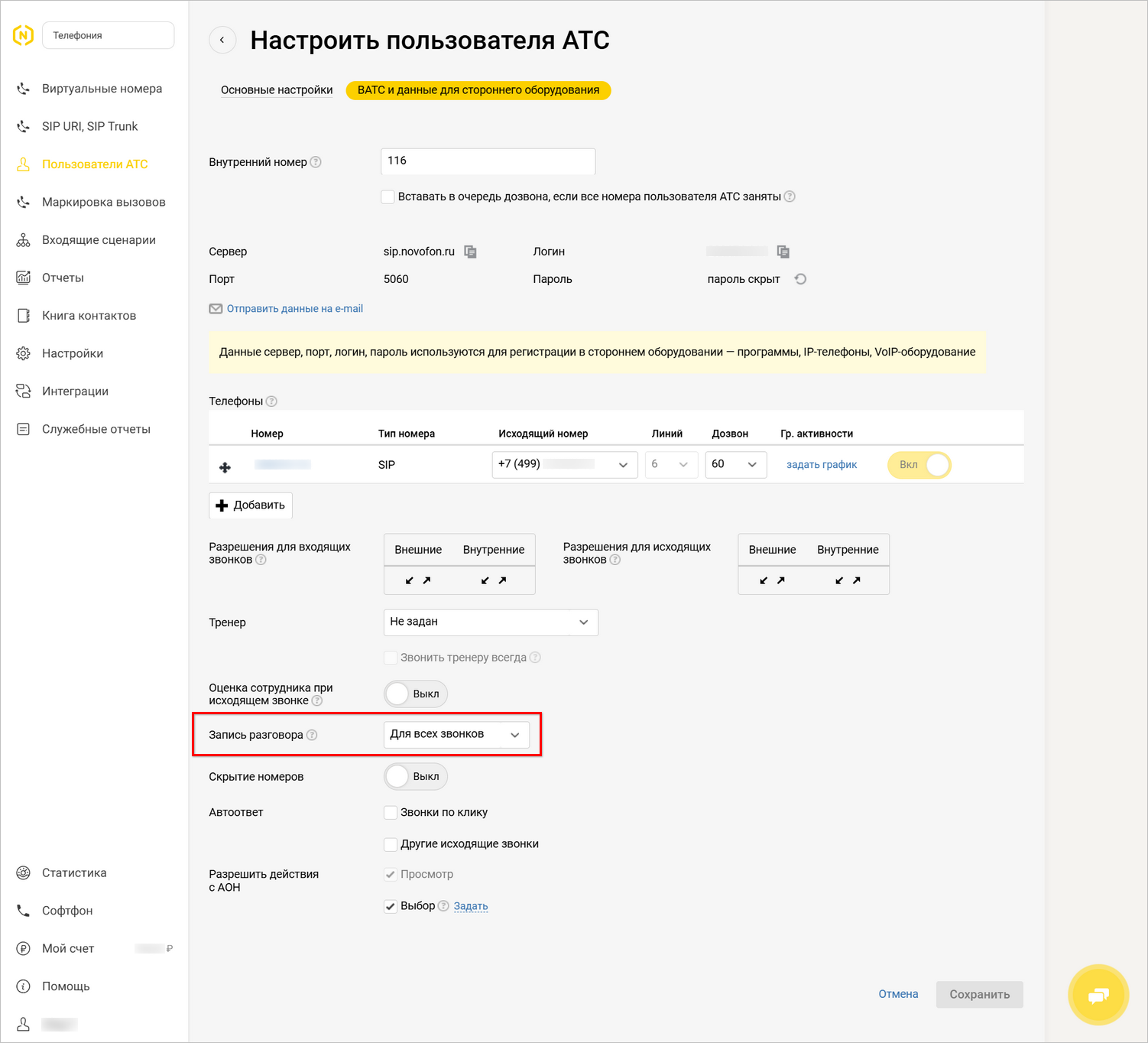
Важно чтобы у всех сотрудников была включена запись разговора “Для всех звонков”:
Настройка интеграции в программе
1. Создание интеграции
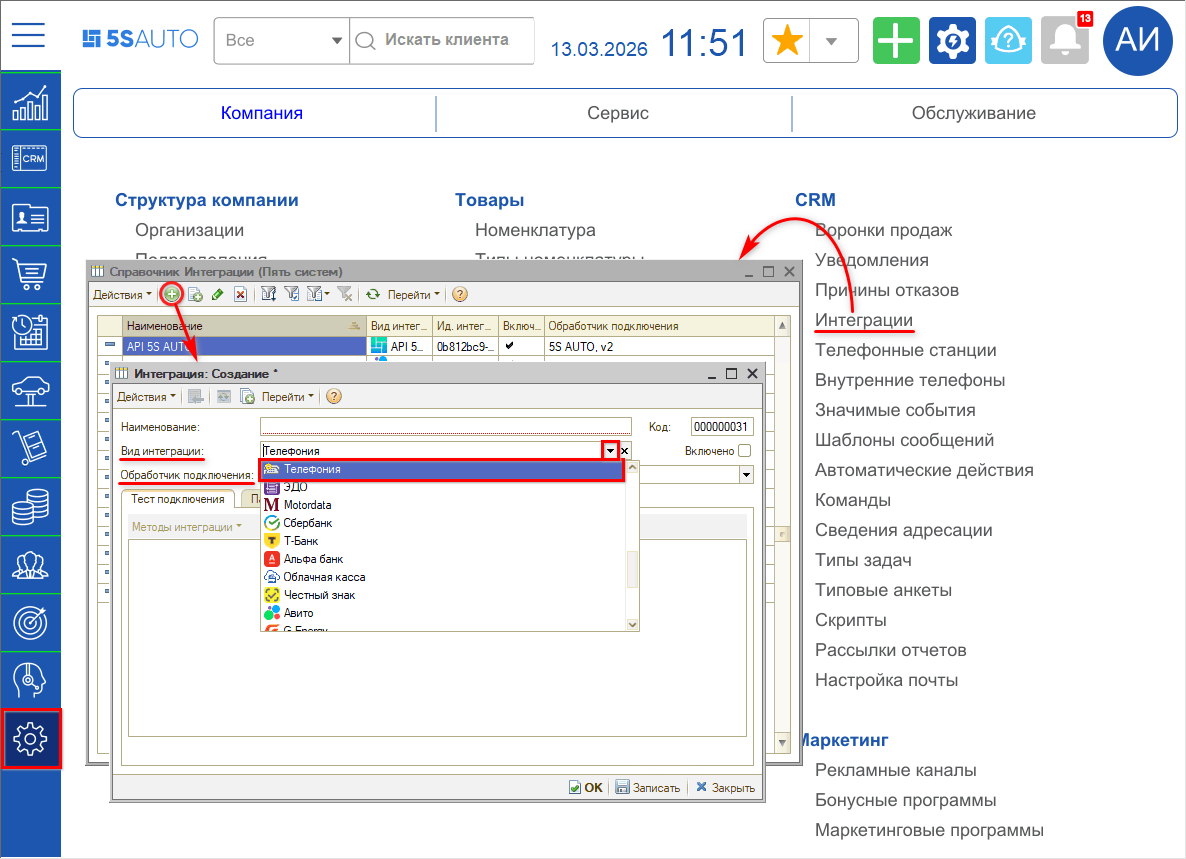
Для настройки интеграции с телефонией следует перейти в справочник "Интеграции" – Администрирование → Компания → CRM → Интеграции – и создать новый элемент справочника.
Выбрать вид интеграции “Телефония”:
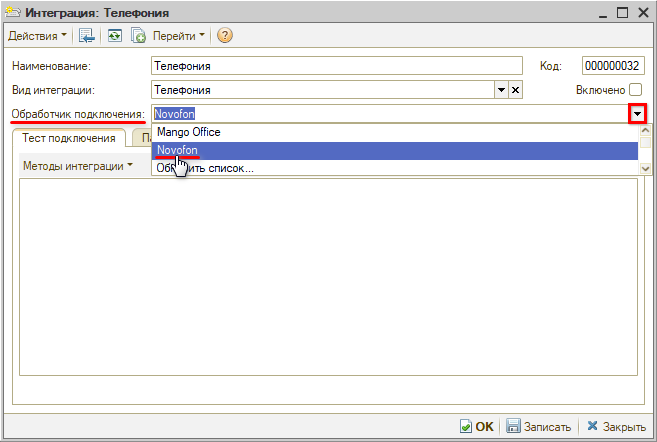
В параметре “Обработчик подключения” следует выбрать обработчик – Novofon:
Созданную интеграцию следует записать.
2. Параметры сервиса
На вкладке “Параметры сервиса” находятся следующие параметры:
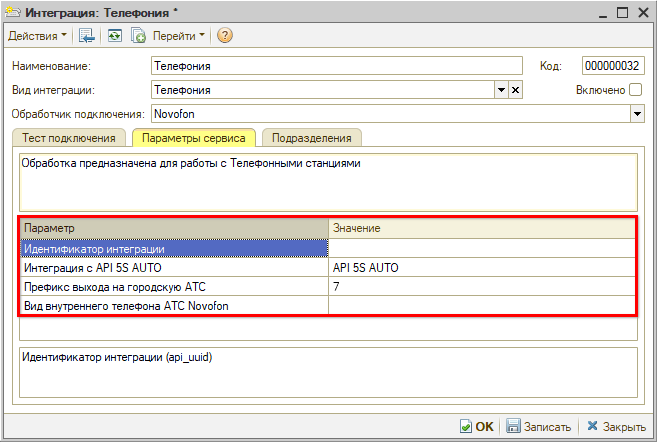
● Идентификатор интеграции – параметр заполняется автоматически после выбора аккаунта телефонной станции (см. ниже).
● Интеграция с API 5S AUTO – следует выбрать интеграцию с API 5S AUTO.
● Префикс выхода на городскую АТС – параметр указывает, какой префикс добавляется к 10-значному номеру клиента для звонка, значение “7” устанавливается по умолчанию.
● Вид внутреннего телефона АТС – настройка определяет, где искать внутренний номер пользователя на данной АТС. Используется только в случае интеграции с 2-мя и более различными АТС, и если у пользователя несколько телефонов. В этом случае для перевода звонков на сотрудника требуется для каждой интеграции указать свой вид телефона из справочника “Виды контактной информации”, например, для одной АТС указать вид “Рабочий телефон”, для другой – “Контактный телефон”.
По умолчанию параметр не должен быть заполнен – в этом случае для перевода звонков на сотрудника будет использоваться телефон из регистра “Внутренние телефоны пользователей текущей смены” либо из карточки пользователя или сотрудника – подробнее см. в статье “Настройка внутренних телефонов сотрудников”.
3. Подключение телефонной станции
1) Добавление новой настройки подключения
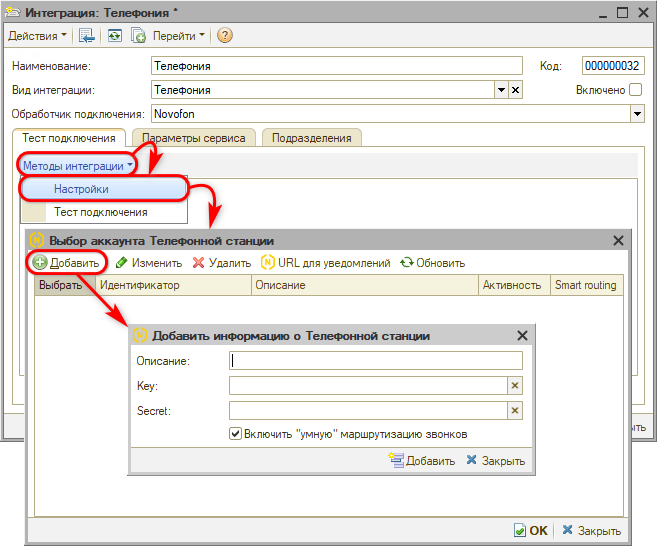
Для добавления подключения телефонной станции следует на вкладке “Тест подключения” перейти в “Методы интеграции → Настройки” и нажать кнопку “Добавить новую запись”:
2) Параметры подключения
На форме добавления нового подключения телефонной станции следует заполнить описание подключения – оно будет отображаться в наименовании интеграции (см. ниже).
Также необходимо ввести следующие параметры, сгенерированные при создании интеграции в личном кабинете на сайте сервиса – см. выше:
● Key – API-ключ.
● Secret – пароль.
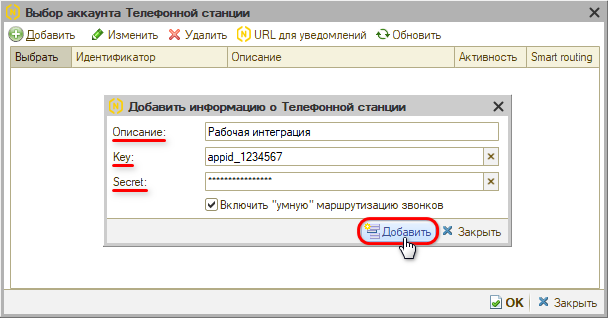
Параметр “Включить “умную” маршрутизацию звонков” активирует использование ”умной” маршрутизации звонков для данной интеграции – по умолчанию признак установлен, есть возможность его отключить.
Далее необходимо нажать кнопку “Добавить” – в таблицу выбора аккаунта будет добавлена новая строка.
3) Выбор настройки подключения
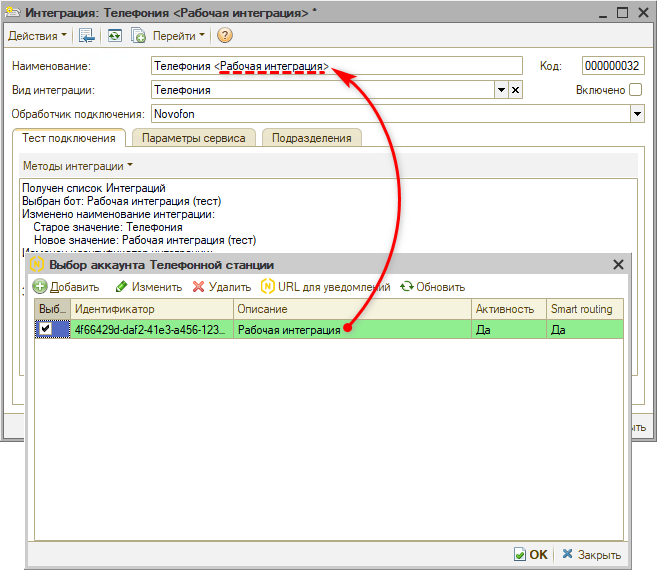
Созданную настройку подключения необходимо выбрать – установить галочку в столбце “Выбрать” в нужной строке и сохранить настройку:
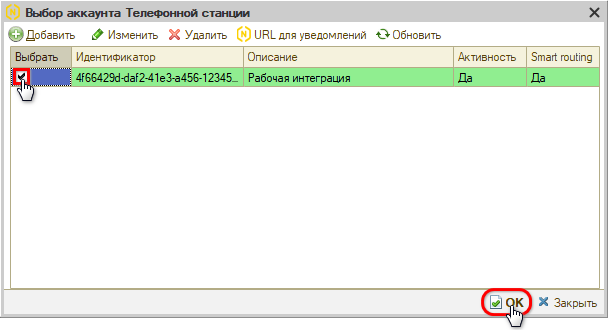
После выбора подключения и нажатия кнопки “ОК” описание аккаунта подтягивается в наименование интеграции в формате “Телефония <описание аккаунта>”:
4) Редактирование настройки подключения
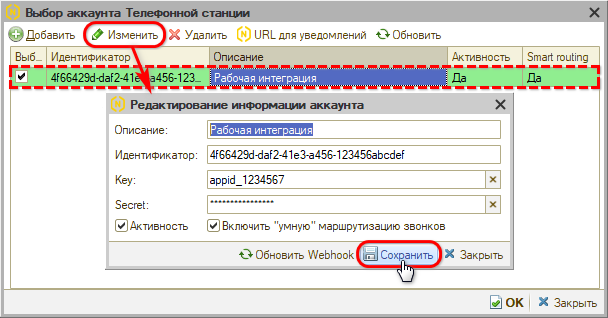
Для редактирования настройки подключения АТС следует выделить строку с нужной настройкой, нажать кнопку “Изменить текущую запись”, внести необходимые изменения и сохранить:
5) Удаление настройки подключения
Для удаления настройки подключения АТС следует выделить строку с нужной настройкой, нажать кнопку “Удалить текущую запись” и подтвердить удаление нажатием кнопки “Удалить”.
4. Активация интеграции
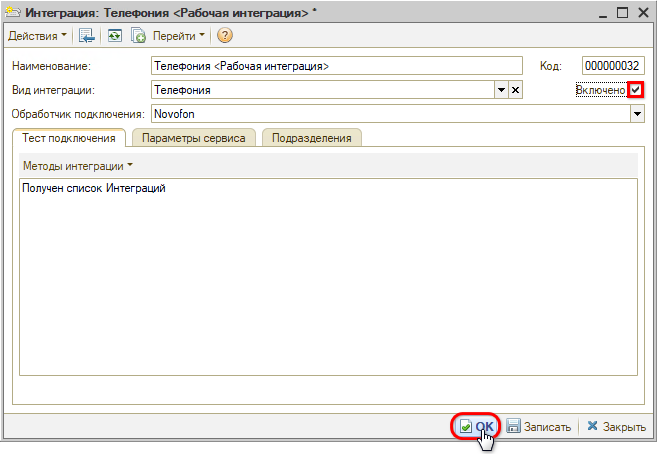
После выполнения всех необходимых настроек следует активировать интеграцию – для этого нужно установить галочку “Включено” и нажать кнопку “ОК”:
5. Получение URL для уведомлений
Для настройки подключения виртуальной АТС в Личном кабинете сервиса требуется прописать URL для уведомлений – адрес API внешней АТС.
Адрес представляет собой ссылку вида: “https://api.5systems.ru/phone/v1/novofon/notify/0b812bc9-e4e2-41b2-a977-d046f3bb0f18/4f66429d-daf2-41e3-a456-123456abcdef”.
Для того, чтобы получить адрес, следует в настройках выбора аккаунта нажать кнопку “URL для уведомлений”, и в открывшемся окне – кнопку “Скопировать”:
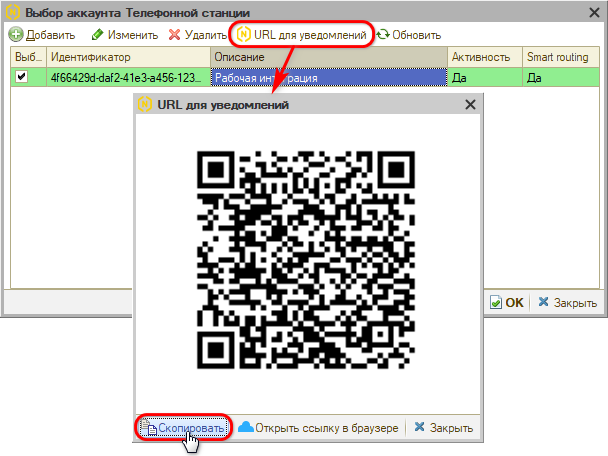
Полученную ссылку необходимо вставить в ЛК в разделе Интеграции → API коннектор → Внешние системы → Адрес внешней системы – см. выше.

-
Необязательно:
-
Уточните, пожалуйста, почему: