


Интеграция с мессенджером MAX
Функционал доступен начиная с релиза 2.8.3 в рамках комплексной подписки "Контакт-центр 5S Chat" (актуальные тарифы см. в Каталоге услуг)
Содержание
Введение
Бот MAX представляет собой специальный аккаунт, который автоматически обрабатывает запросы, отправляемые пользователями в чат, и присылает в ответ на них сообщения.
Интеграция 5S AUTO с MAX позволяет сотрудникам компании общаться с клиентом через бот а также отправлять автоматические сообщения.
Также интеграция дает возможность пользователю взаимодействовать через бот MAX с функционалом веб-приложения 5S LINK – описание возможностей см. ниже.
Предварительно у клиента должно быть установлено приложение MAX.
Работа с ботом
1. Запуск бота пользователем
Способы перехода в бот MAX
1) Переход по ссылке
Компания отправляет клиенту ссылку на бот в сообщении либо размещает ссылку на своем сайте. Клиент переходит по ссылке и открывает бот на своем устройстве:
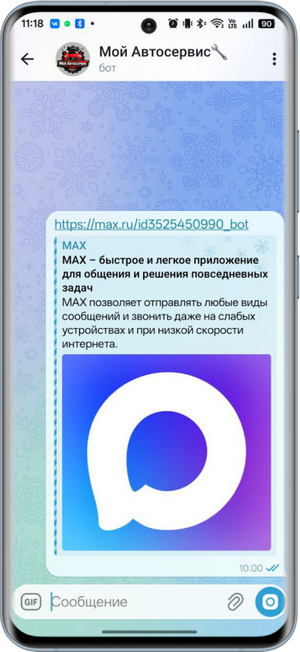
Также есть возможность пригласить по ссылке пользователей прямо из MAX:
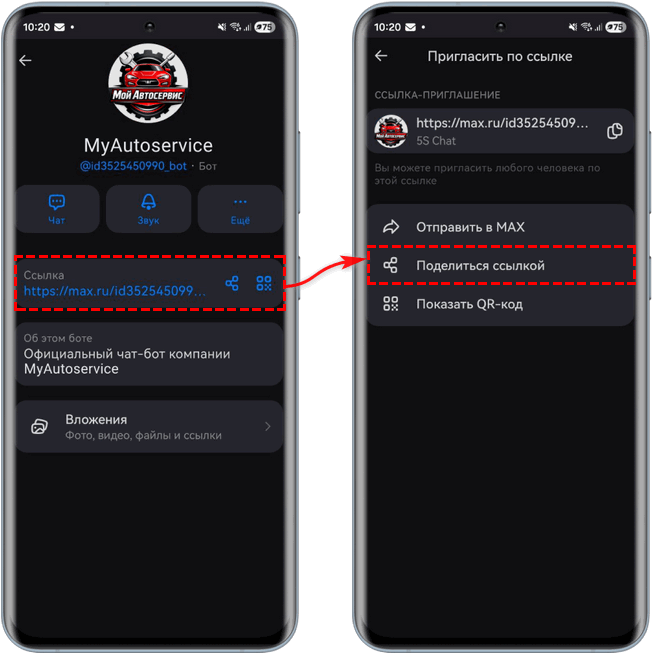
2) Сканирование QR-кода
Предварительно необходимо сгенерировать QR-код при помощи специальных сервисов, например: qrcoder.ru, qrcode-monkey.com/ru, code-qr.ru.
В генераторе следует ввести ссылку на свой ранее созданный бот вида “https://max.ru/id<ИНН>_bot” и создать код. Созданный QR-код можно вывести на монитор, разместить на сайте, либо распечатать и расположить в любом удобном для сканирования клиентами месте.
Кроме того, QR-код можно сгенерировать прямо в MAX и вывести его на экран смартфона либо отправить другому пользователю:
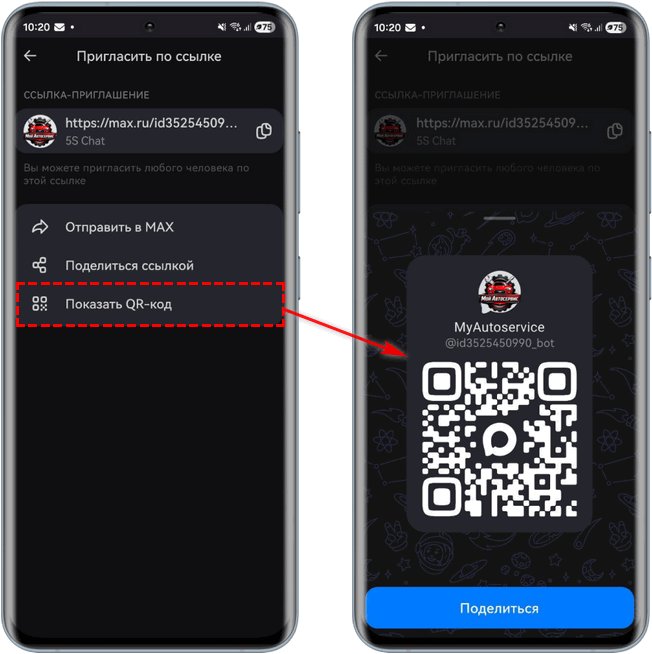
3) Поиск бота в MAX
Клиент самостоятельно находит бота в MAX через поиск наименованию:
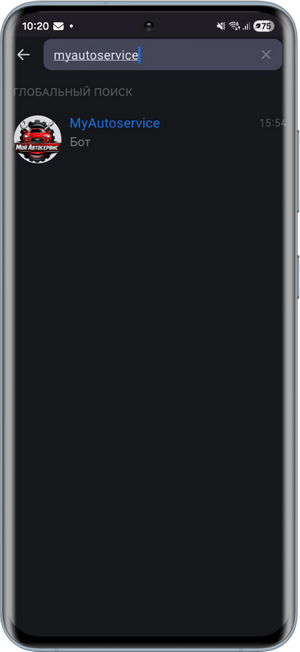
После перехода в бот клиент нажимает кнопку запуска “Начать” и получает приветственное сообщение:
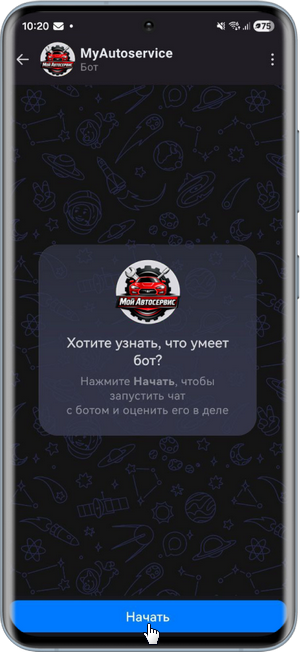
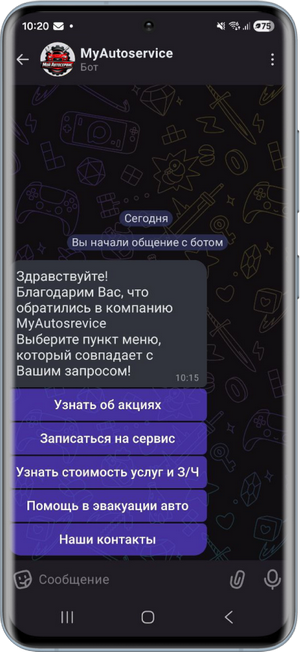
Авторизация
Для авторизации у бота и дальнейшего использования приложения 5S LINK пользователю потребуется подтвердить согласие на обработку персональных данных и получение сообщений от бота – для этого нужно нажать кнопку “Согласиться и отправить мой телефон”:
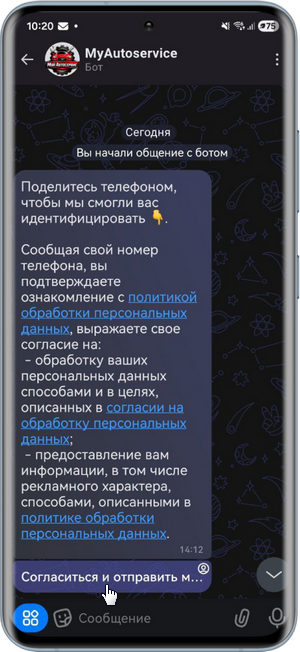
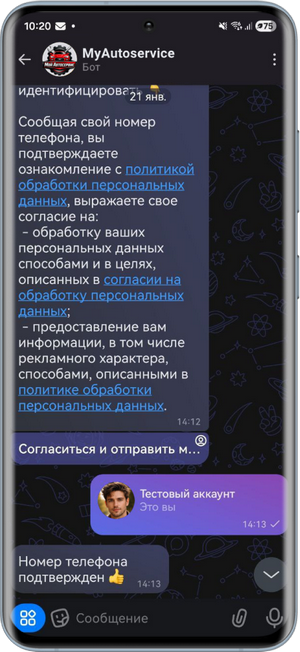
Примечание: В случае если пользователь не подтвердит номер телефона, то при нажатии кнопки перехода в приложение ему снова придет запрос подтверждения – без подтверждения телефона будет невозможно перейти в 5S LINK.
2. Возможности
1) Web-приложение 5S LINK
При нажатии кнопки “Меню” производится переход пользователя в веб-приложение 5S LINK. Если клиент повторный, подтягивается информация по его автомобилям, истории обслуживания, текущим документам, заказам, бонусам и т.д.:
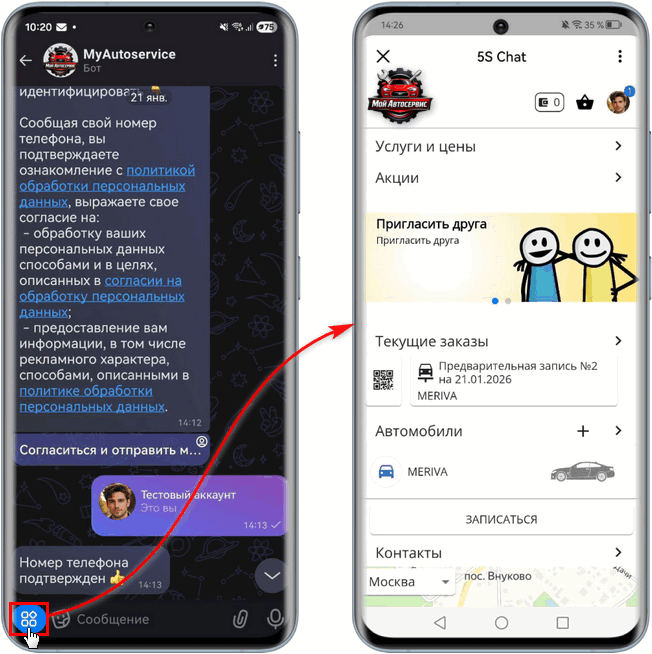
При помощи приложения пользователь имеет возможность:
● просматривать информацию о своих автомобилях, историю обслуживания и рекомендации;
● добавлять а/м по фото гос.номера или СТС;
● добавлять в корзину услуги и товары из каталога и записываться на сервис;
● отслеживать текущие заказы и заявки с их статусами, оплачивать через СБП;
● видеть актуальные акции;
● находить контакты сервиса, открыть карту с отметкой ближайшего филиала и построить маршрут;
● отслеживать информацию о своих бонусных баллах, подтверждать списание и делиться ими через QR-код;
● вести переписку с сервисом в чате приложения;
● просматривать и редактировать информацию в своем профиле, выбирать светлую или темную тему.
Подробнее о приложении 5S Link см. статью.
2) Переписка с клиентами
Есть возможность отправлять клиентам сообщения в свободной форме, а также шаблоны сообщений с интерактивными кнопками, изображениями, вложениями и ссылками. О настройке шаблонов MAX см. ниже:
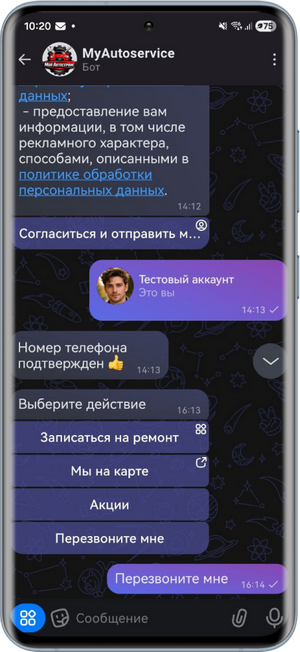
Сообщения на основе шаблонов можно отправлять вручную либо есть возможность настроить автоматическую отправку.
Принцип работы интеграции
Когда клиент пишет компании сообщение в чат-боте MAX, в системе создается новая сделка, в нее подтягивается диалог:
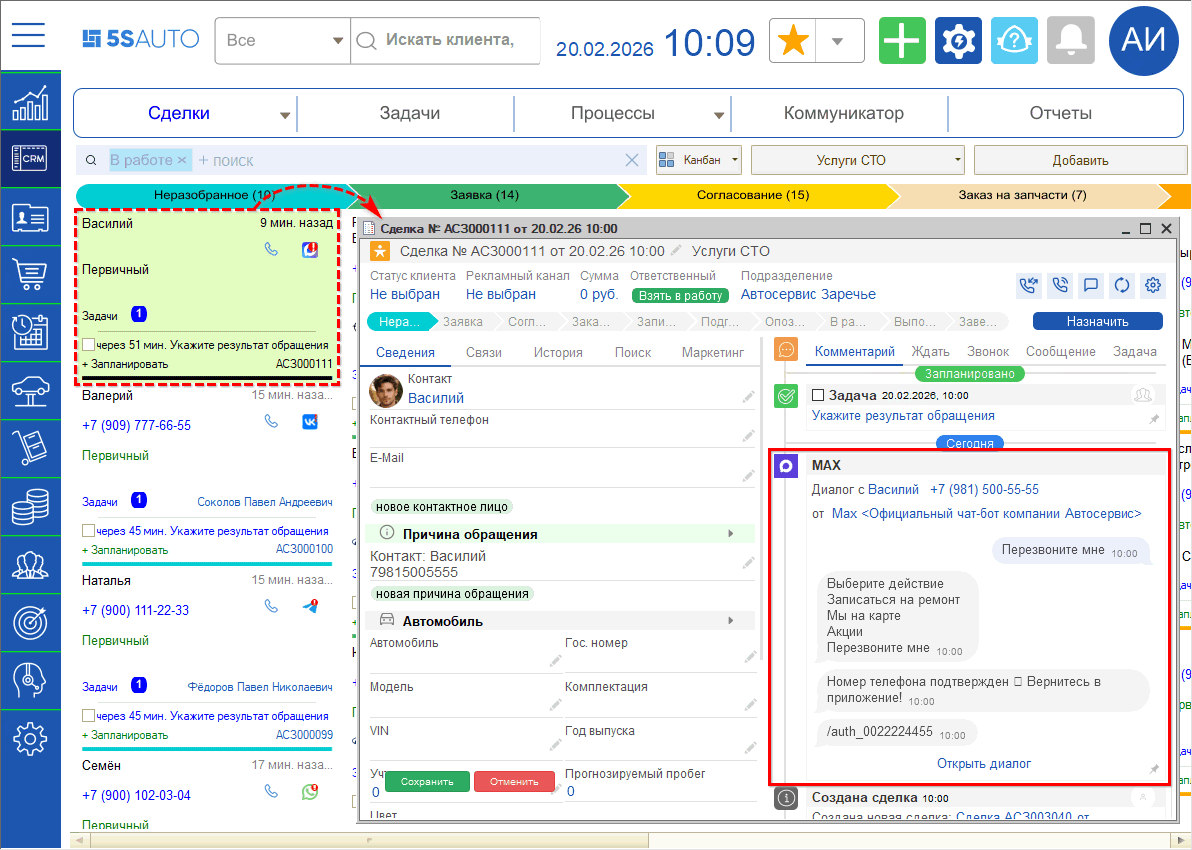
В системе автоматически создается внешний пользователь, имя и фамилия клиента определяются по профилю пользователя MAX. После создания карточки клиента эти данные присваиваются ему.
Примечание: При необходимости можно уточнить данные у клиента в переписке, т.к. в профиле могут быть указаны ненастоящие имя и фамилия.
После этого следует идентифицировать клиента – для этого на вкладке “Поиск” в сделке ввести данные клиента и нажать кнопку “Найти”:
1) Если клиент повторный, то он будет найден в базе;
2) Если клиент первичный, следует записать карточку нового клиента (см. статью Идентификация клиента на форме сделки).
Также в системе создается чат с клиентом, идентификатор клиента MAX ID записывается в чат. Чат MAX подтягивается в карточку клиента и становится доступен на вкладке “Чаты”, а также в разделе диалогов (см. статью "Чаты клиента"):
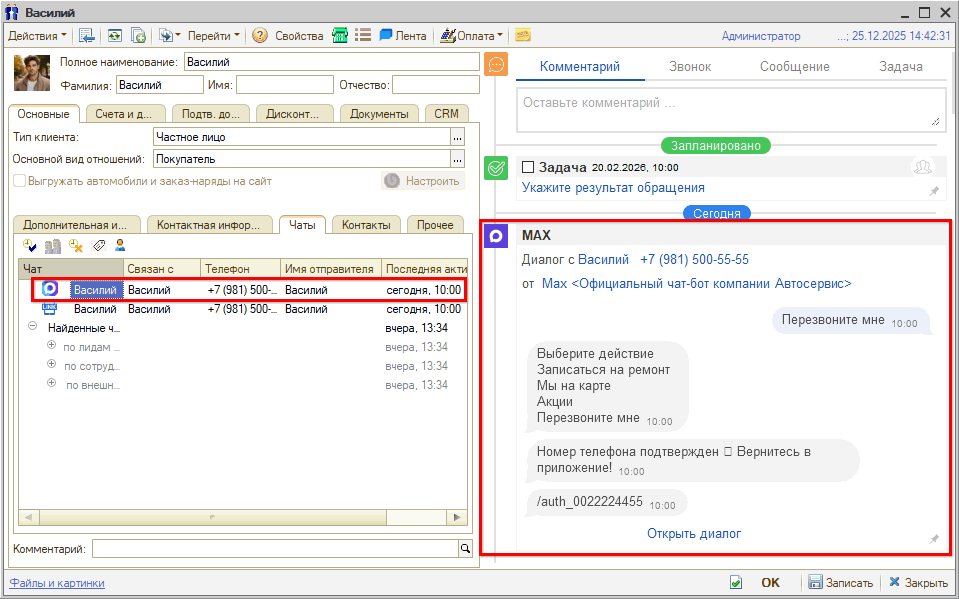
Переписка с клиентом ведется через Ленту событий, открытую из формы сделки либо из карточки клиента:
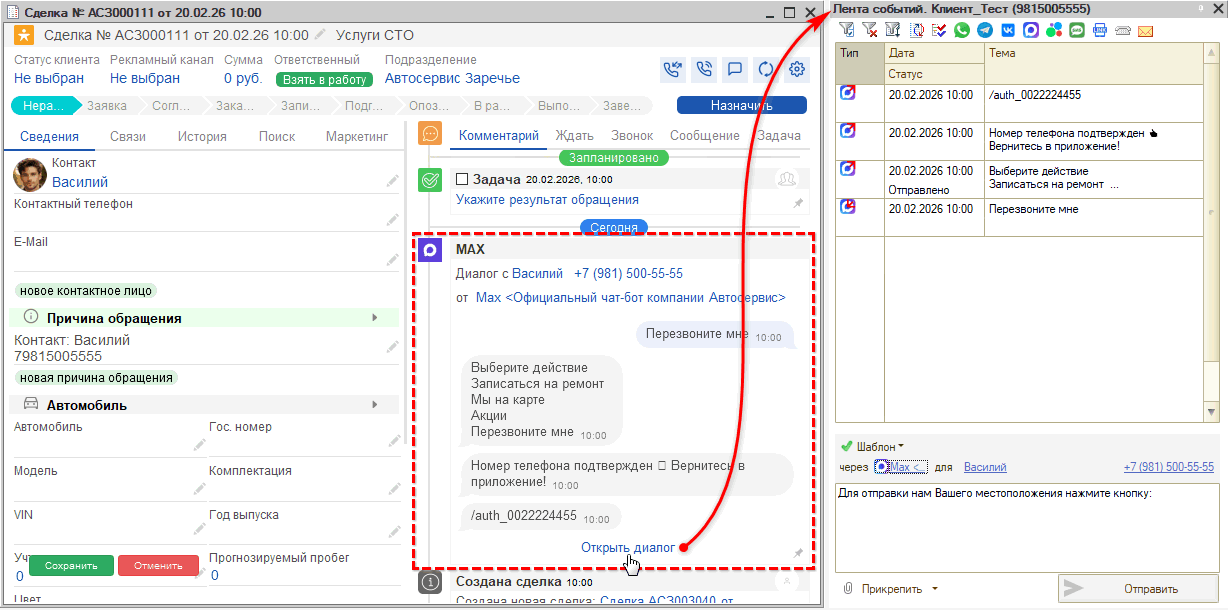
В случае если у компании настроено несколько интеграций с MAX, то при отправке сообщения нужно будет выбирать ту интеграцию, через которую его следует отправить.
Есть возможность использовать шаблоны сообщений, например, для отправки сообщения с кнопкой, нажатием на которую клиент может перейти в веб-приложение. Подробнее см. ниже в разделе "Шаблоны сообщений".
Настройка
1. Подключение компании к платформе MAX
Для подключения компании к платформе MAX требуется зарегистрироваться (или войти на платформу по уже имеющимся учетным данным), создать и верифицировать профиль организации.
Шаг 1. Регистрация на платформе
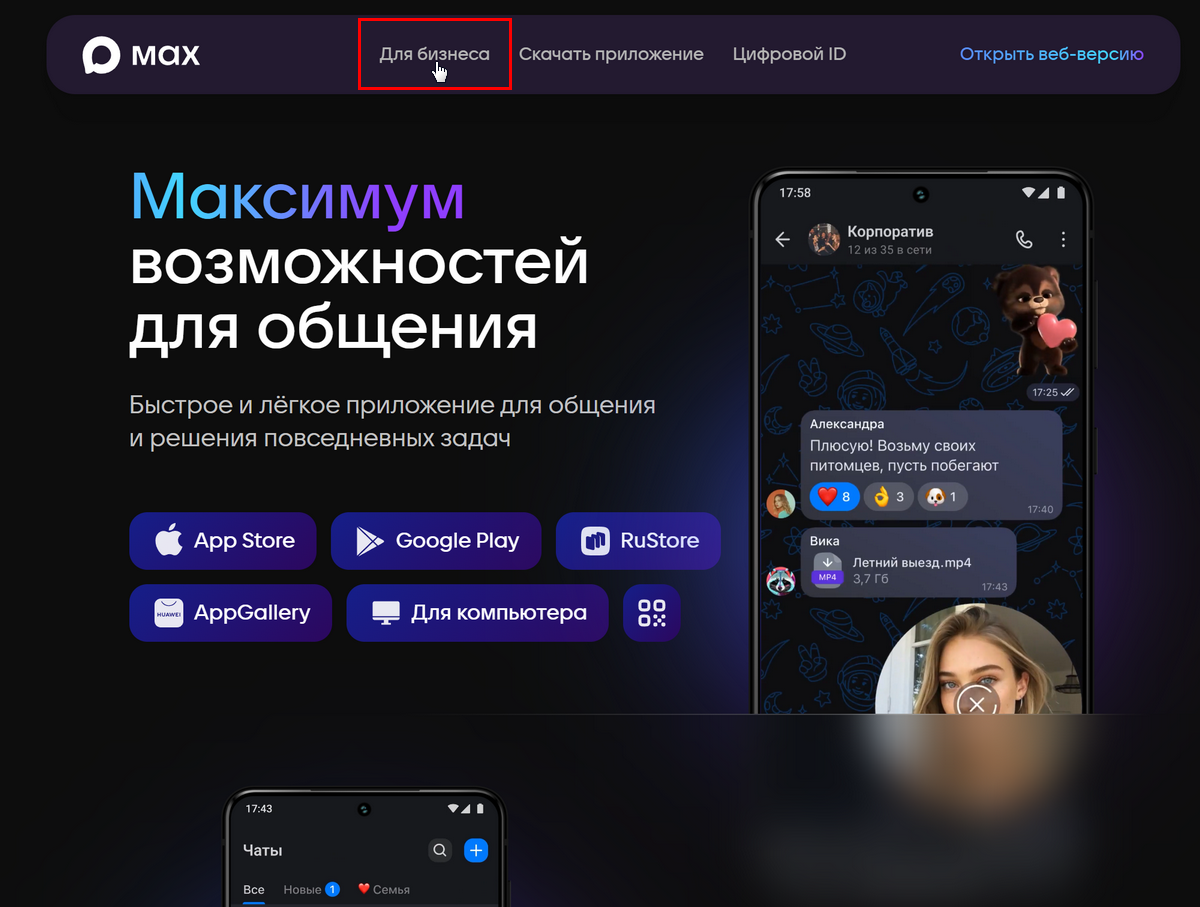
На сайте сервиса перейдите в раздел “Для бизнеса”:
В разделе “Для бизнеса” нажмите кнопку “Войти на платформу”:
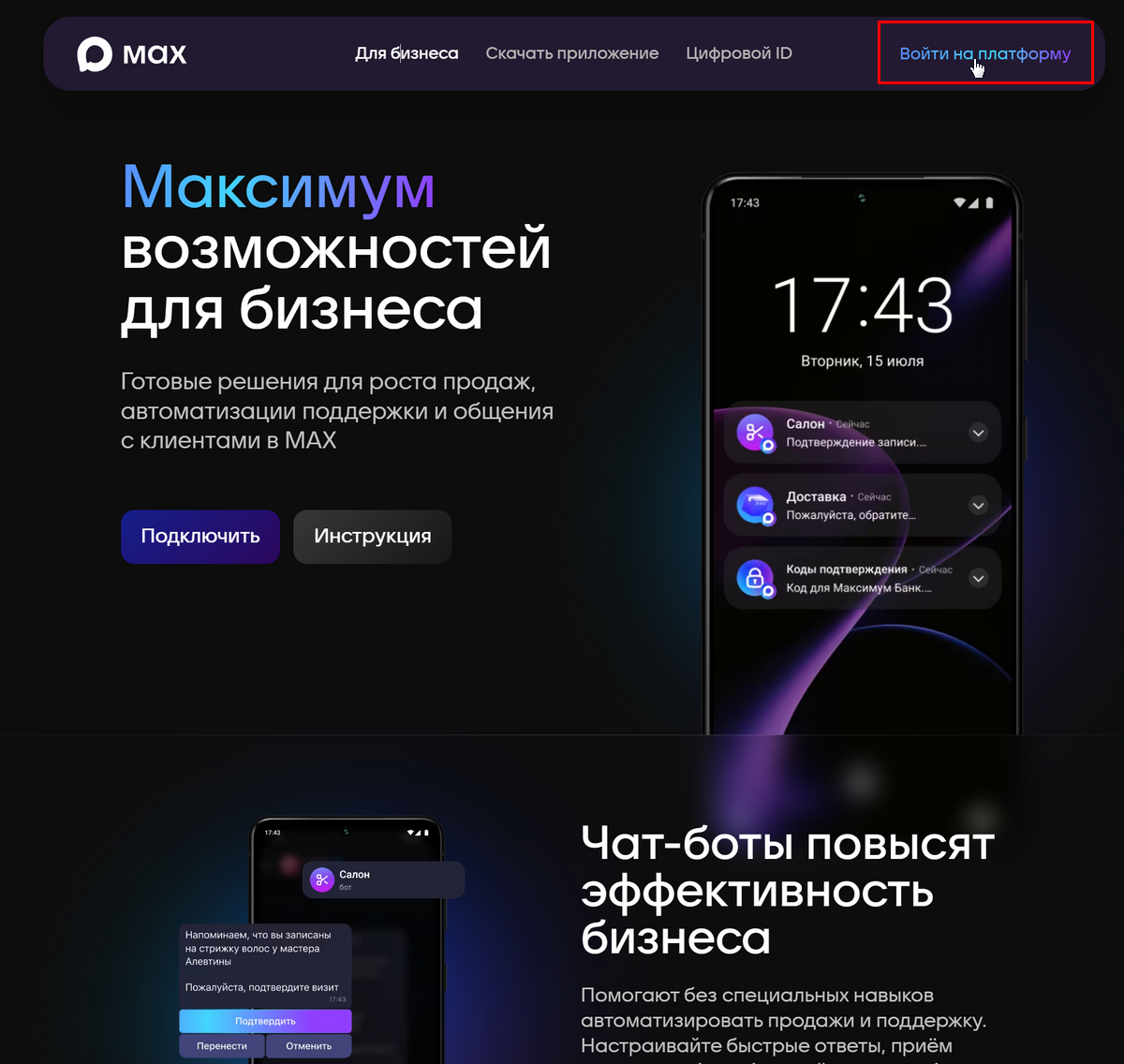
Либо перейдите по ссылке: business.max.ru/self.
Для регистрации требуется номер телефона – рекомендуется использовать корпоративный номер организации:
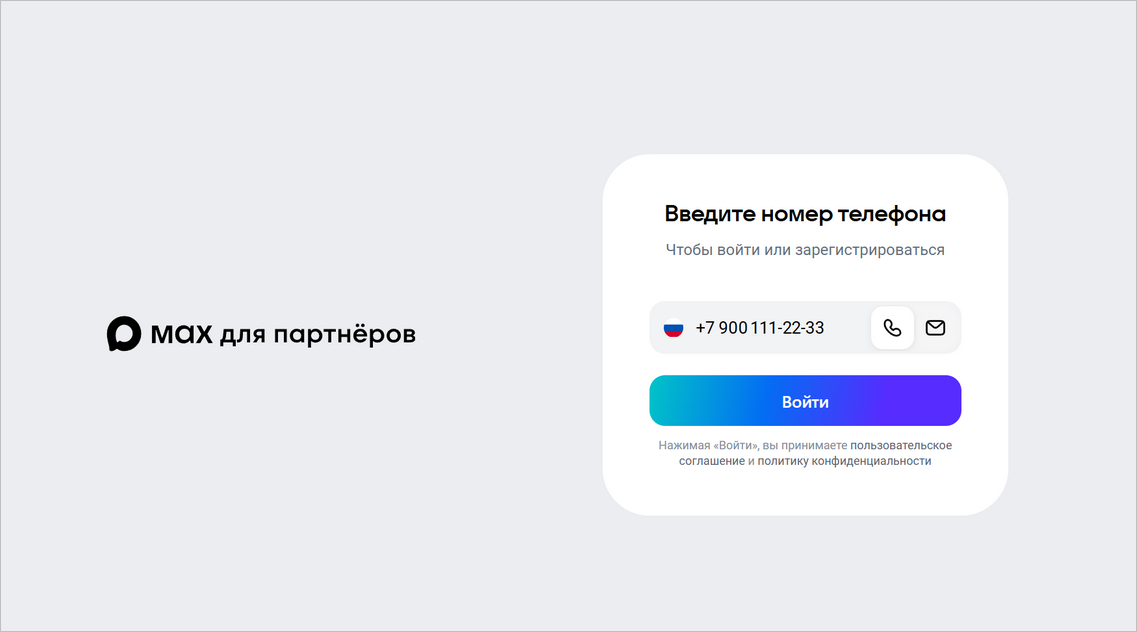
Также потребуется подтверждение входа по коду из SMS.
Шаг 2. Создание и верификация профиля организации
Для доступа к сервисам платформы потребуется создать профиль организации и пройти верификацию.
Верификация организации возможна 2-мя способами:
1) Через Госуслуги
Для верификации через Госуслуги у вас должен быть создан личный кабинет организации. Верификацию организации может пройти только пользователь с ролью “Руководитель”.
2) Через банковские сервисы (Alfa ID, T-Business ID, СберБизнес ID)
В выбранном банке должен быть открыт расчетный счет, владельцем которого вы являетесь.
После успешного подключения к платформе MAX можно переходить к созданию бота.
Подробнее см. статью на сайте сервиса MAX для бизнеса: “Подключение к платформе и создание профиля организации”.
2. Создание бота MAX
Подробное описание создания и оформлении бота см. в документации на сайте MAX.
1) Создание и оформление бота
Боты создаются в профиле организации на платформе MAX для партнеров. Возможность создания бота появляется после подключения к платформе, добавления там организации и ее верификации.
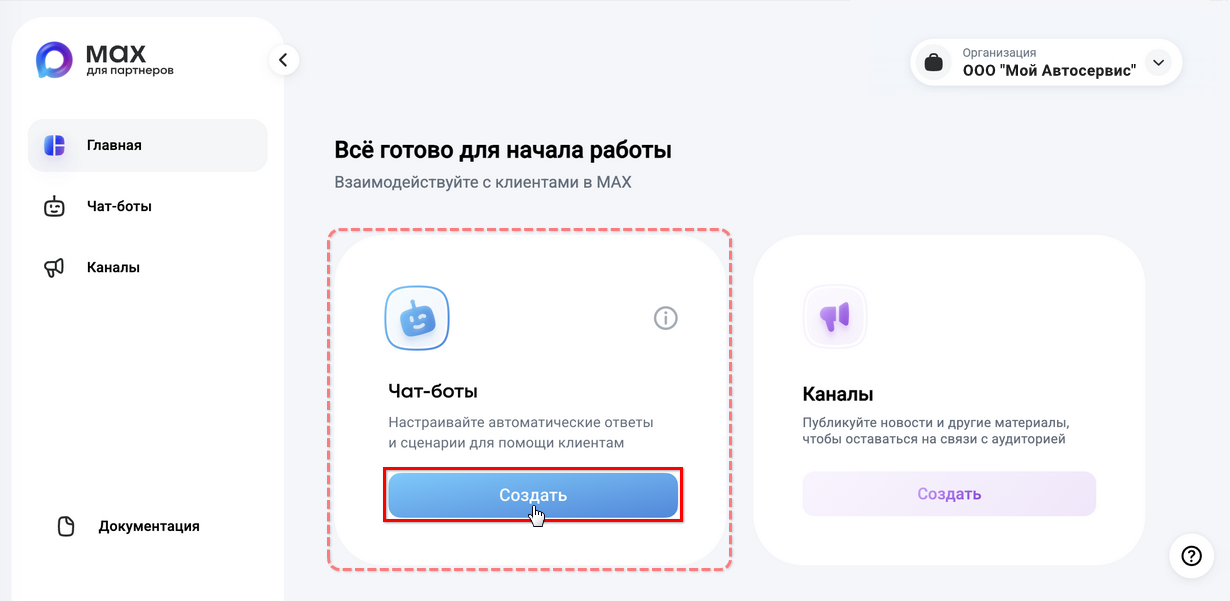
Для создания бота следует в профиле организации в блоке “Чат-боты” нажать кнопку “Создать”:
В карточке бота следует заполнить информацию и нажать кнопку “Создать”:
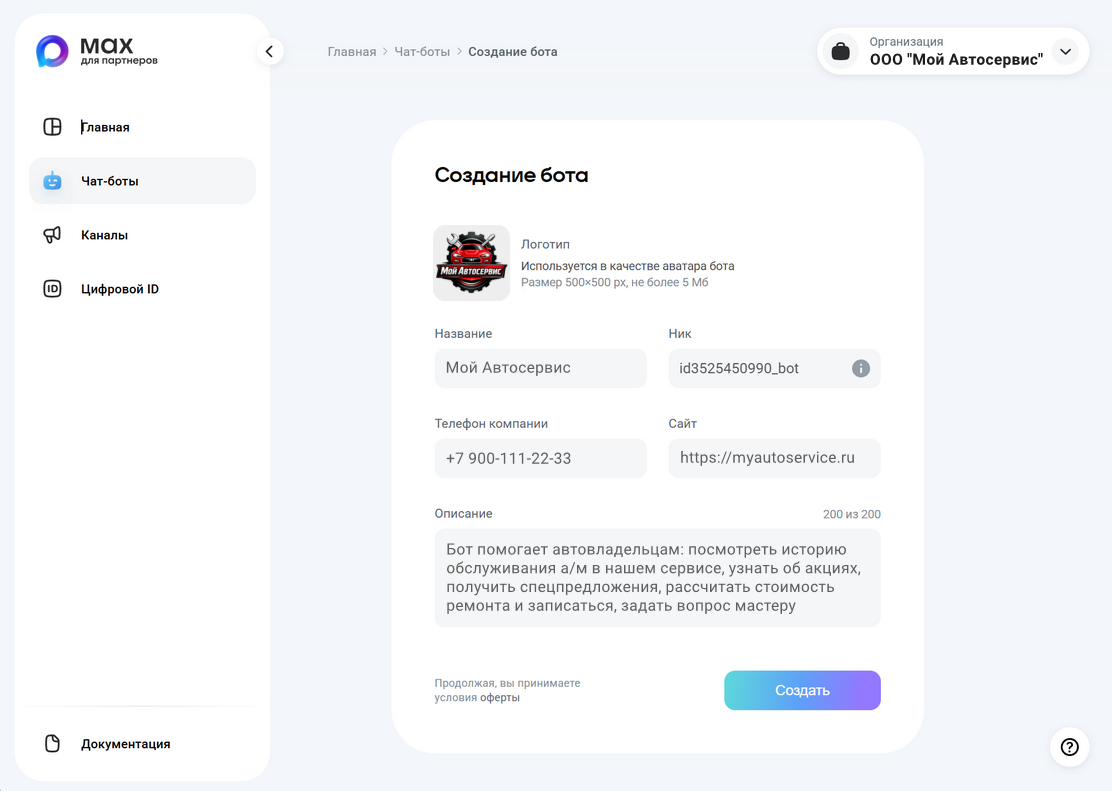
Обязательными являются параметры “Логотип”, “Имя бота”, “Ник” и “Описание”. Ник создается автоматически по шаблону idИНН_bot. Остальные поля требуется заполнить самостоятельно. После создания можно редактировать все данные, кроме ника.
1. Логотип будет использоваться в качестве аватара бизнес-аккаунта, а также web-приложения.
2. Имя бота – это название, которое будет отображаться в MAX.
3. Ник – это никнейм, который будет отображаться в публичной ссылке на бот в формате https://max.ru//idИНН_bot.
Выбрать или изменить ник пока нельзя. Когда появится такая возможность, ник должен будет соответствовать требованиям:
● должен начинаться с маленькой буквы, без @
● должен заканчиваться на “_bot” или “bot”. Если не указать, к введенному значению имени бота автоматически будет добавлено “_bot”
● длина: 11-60 символов, включая “_bot” / “bot”
● допустимые символы: латиница, цифры и “_”
4. Описание – описание для пользователей, где может быть указано, какие задачи решает бот: что умеет, чем полезен, как связаться с его владельцем или поддержкой.
Подробное описание всех параметров см. на сайте.
После нажатия кнопки “Создать” бот создан и находится на модерации, появляется статус “На модерации”.
Для одной организации доступно создание 5 ботов. Как добавить еще одного бота – см. на сайте.
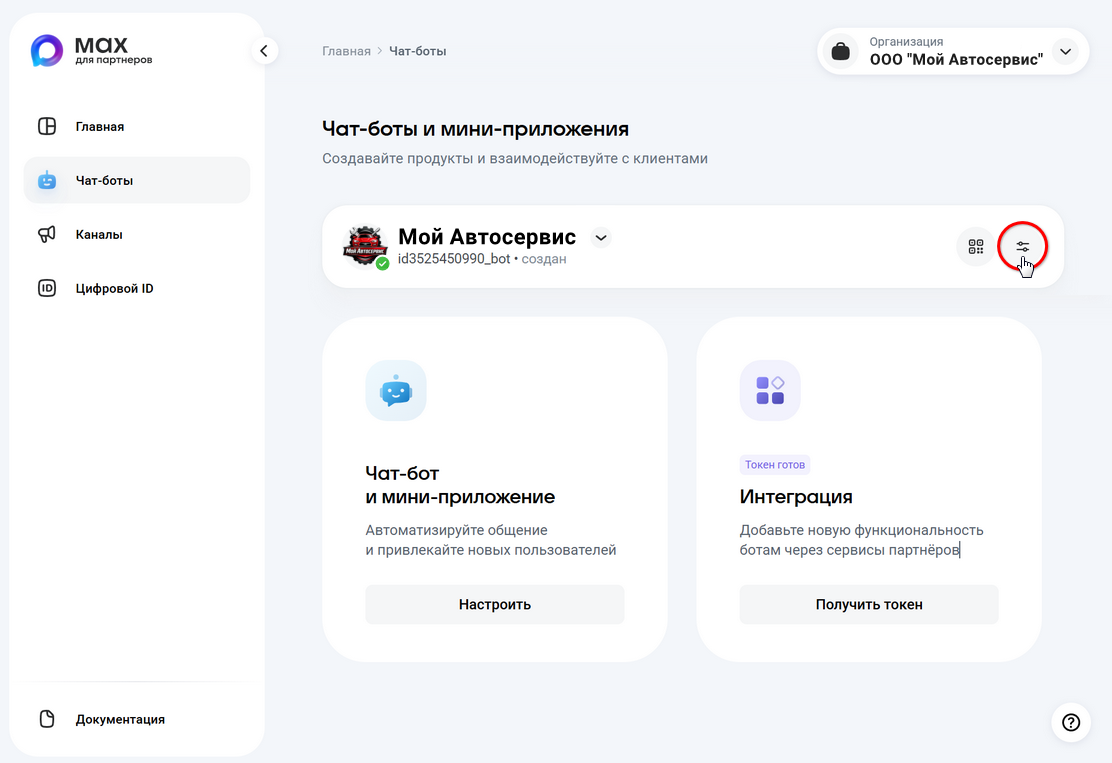
Для изменения основных настроек бота следует нажать кнопку перехода к настройкам бота справа на панели управления ботом:
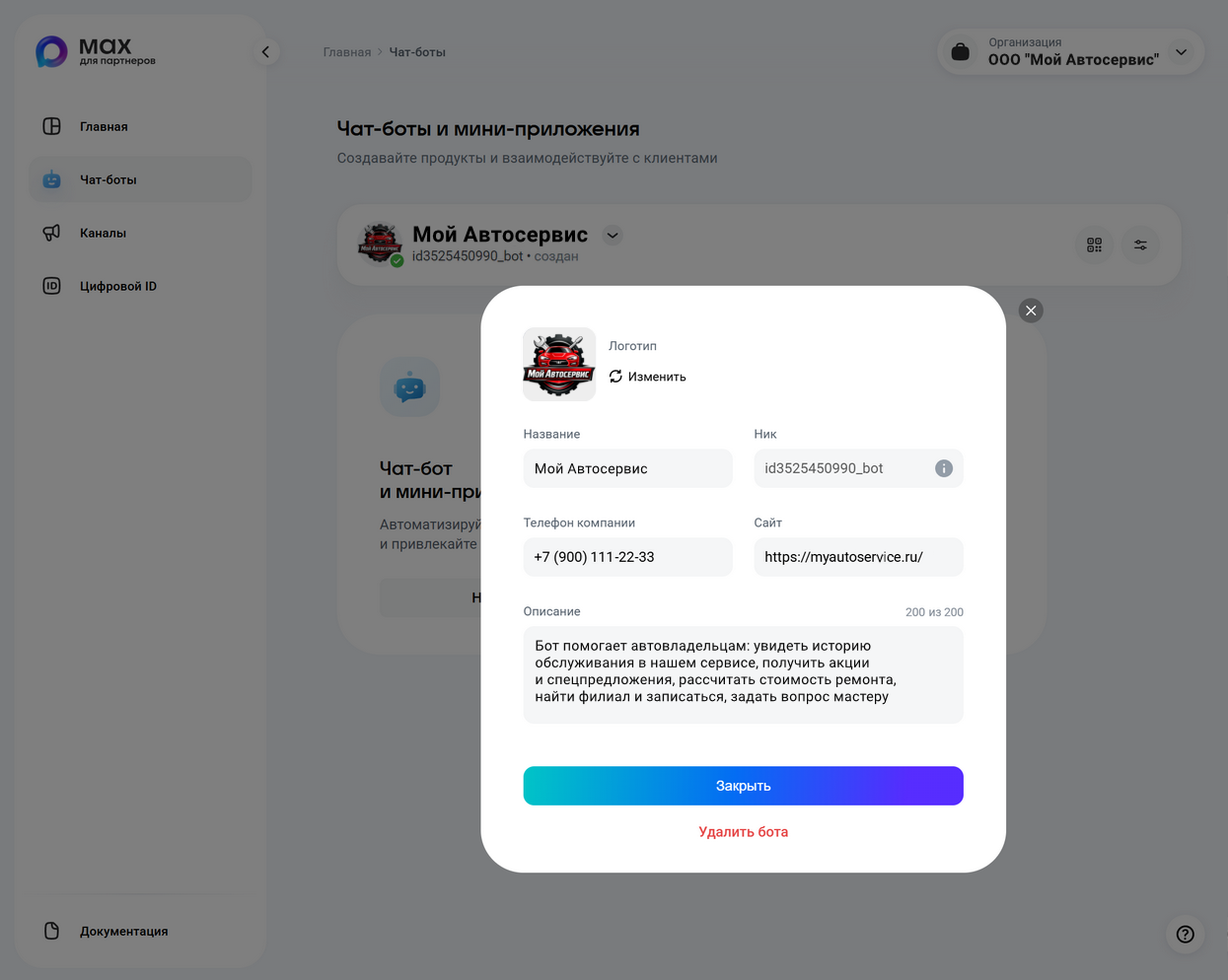
В открывшемся окне следует внести нужные изменения и сохранить – бот будет отправлен на повторную модерацию:
2) Модерация
Каждый бот должен пройти модерацию. Проверка занимает до 48 часов, учет ведется по рабочим дням. Ход модерации можно отслеживать по статусам. После успешной модерации бот получает статус “Создан”:
● бот становится доступен пользователям через поиск в MAX;
● компания получает доступ к расширенным настройкам бота, в том числе возможность подключить приложение и настроить сценарии диалогов.
После того, как бот пройдет модерацию, можно переходить к расширенным настройкам.
3) Настройка бота
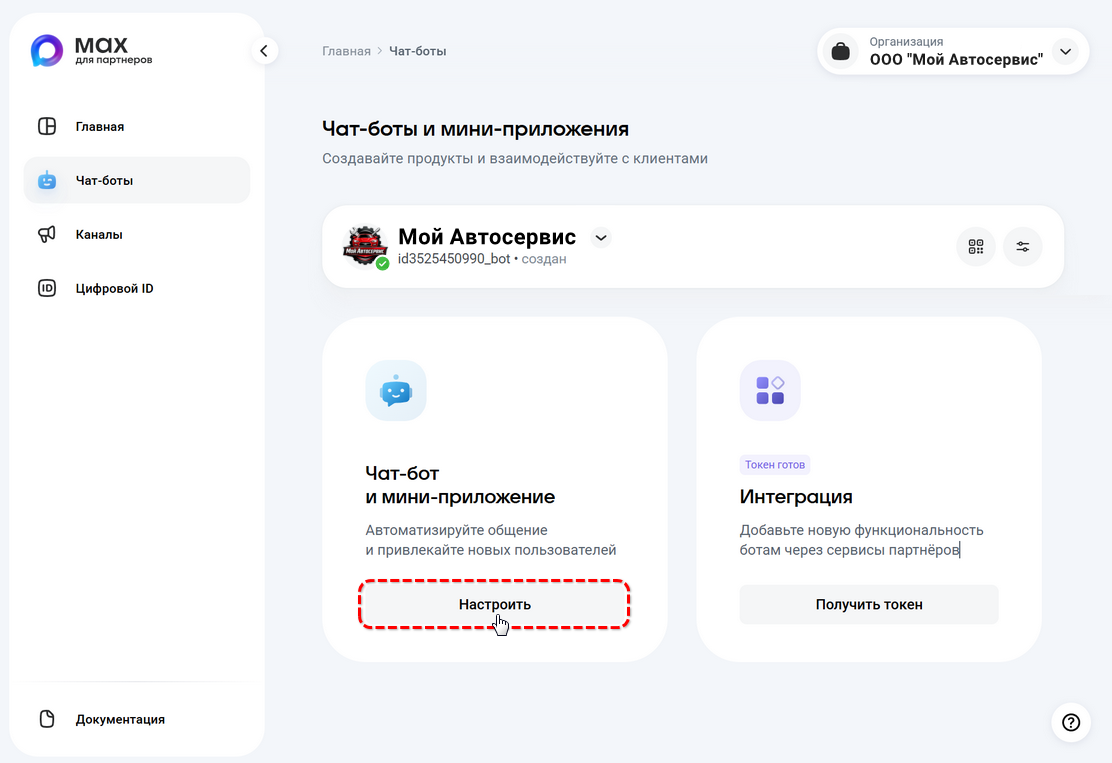
После модерации становятся доступны расширенные настройки бота и мини-приложений. Также есть возможность настроить сценарии диалогов – см. на сайте.
Для перехода к расширенным настройкам следует в разделе “Чат-боты → Чат-бот и мини-приложение” нажать кнопку “Настроить”:
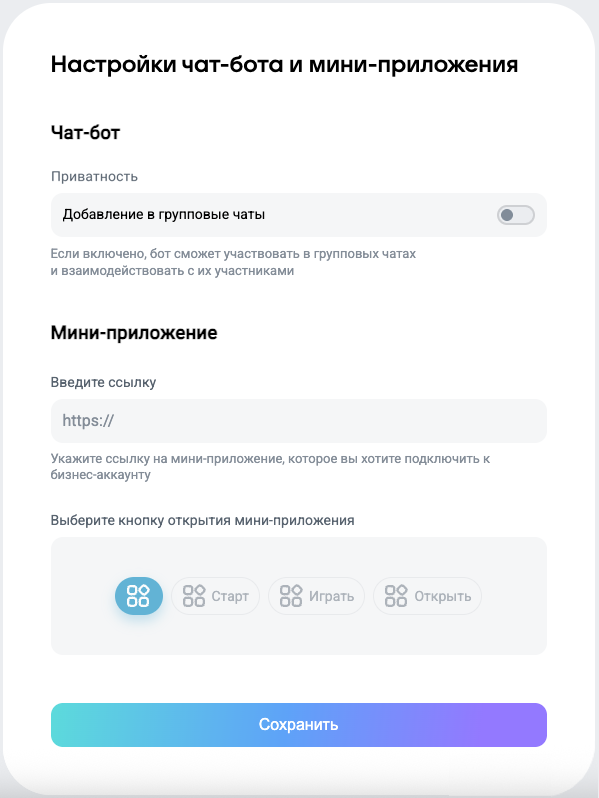
К расширенным настройкам бота относится управление приватностью бота и кнопка запуска мини-приложения – см. ниже в разделе “Подключение приложения”:
4) Получение токена
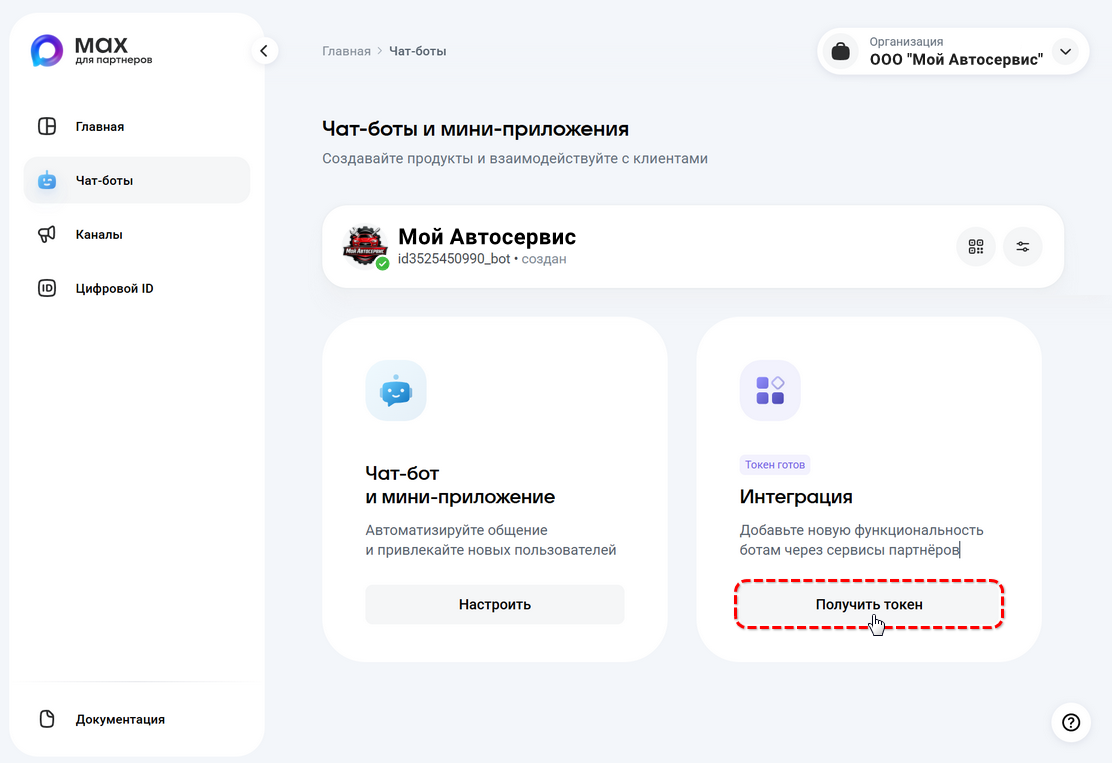
После модерации становится доступным токен – уникальный идентификатор бота, с помощью которого он будет взаимодействовать с API MAX.
Токен можно найти в разделе “Интеграция → Получить токен”:
В поле “Токен” следует нажать кнопку “Скопировать”:
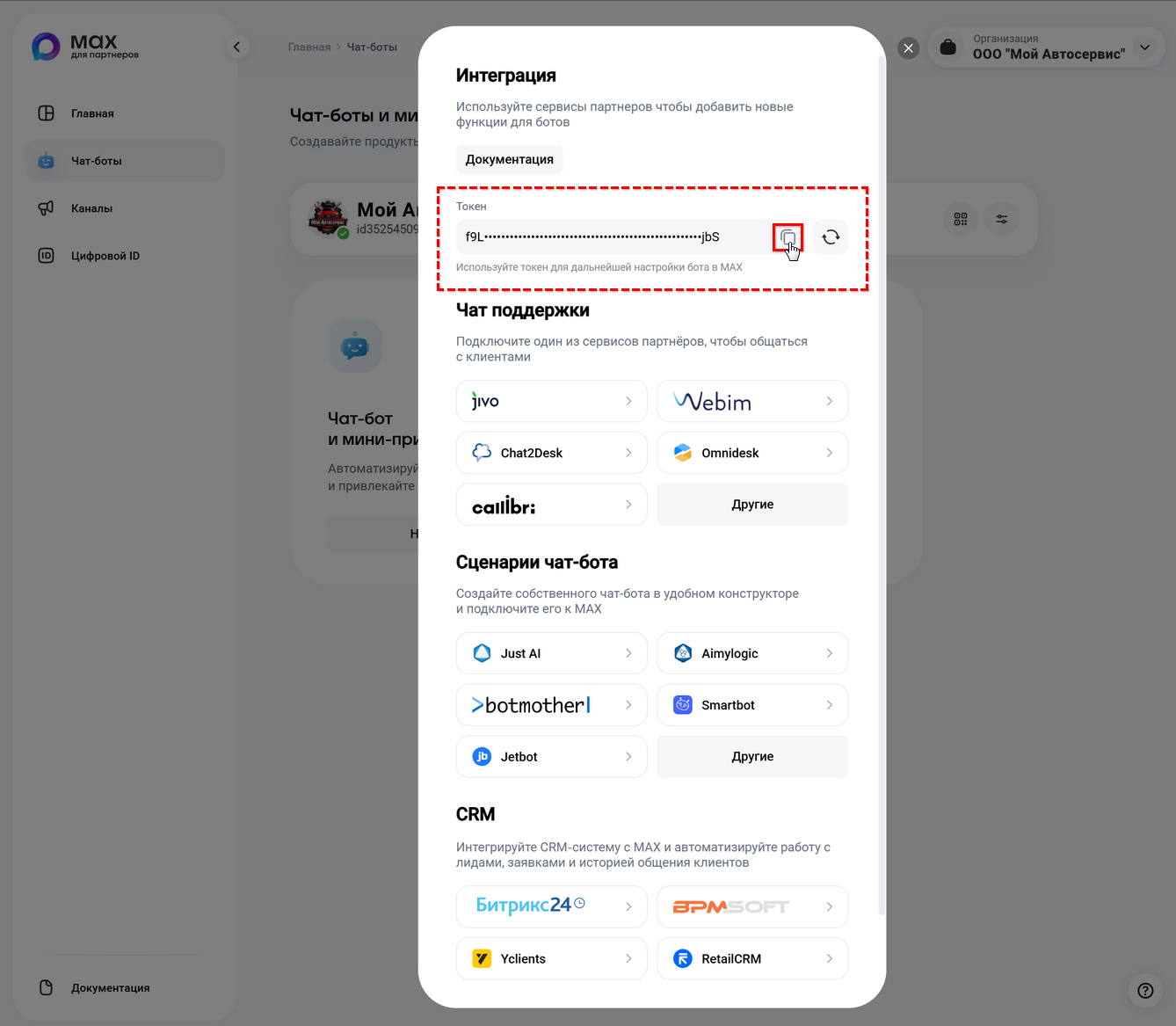
Токен используется для дальнейшей настройки интеграции в программе – см. ниже.
Примечание: Токен – это прямой доступ к боту. Не рекомендуется хранить его в открытых источниках или передавать посторонним – они могут завладеть ботом и управлять им от вашего имени. При подозрении на то, что токен скомпрометирован, следует обновить его и изменить настройки бота в программе.
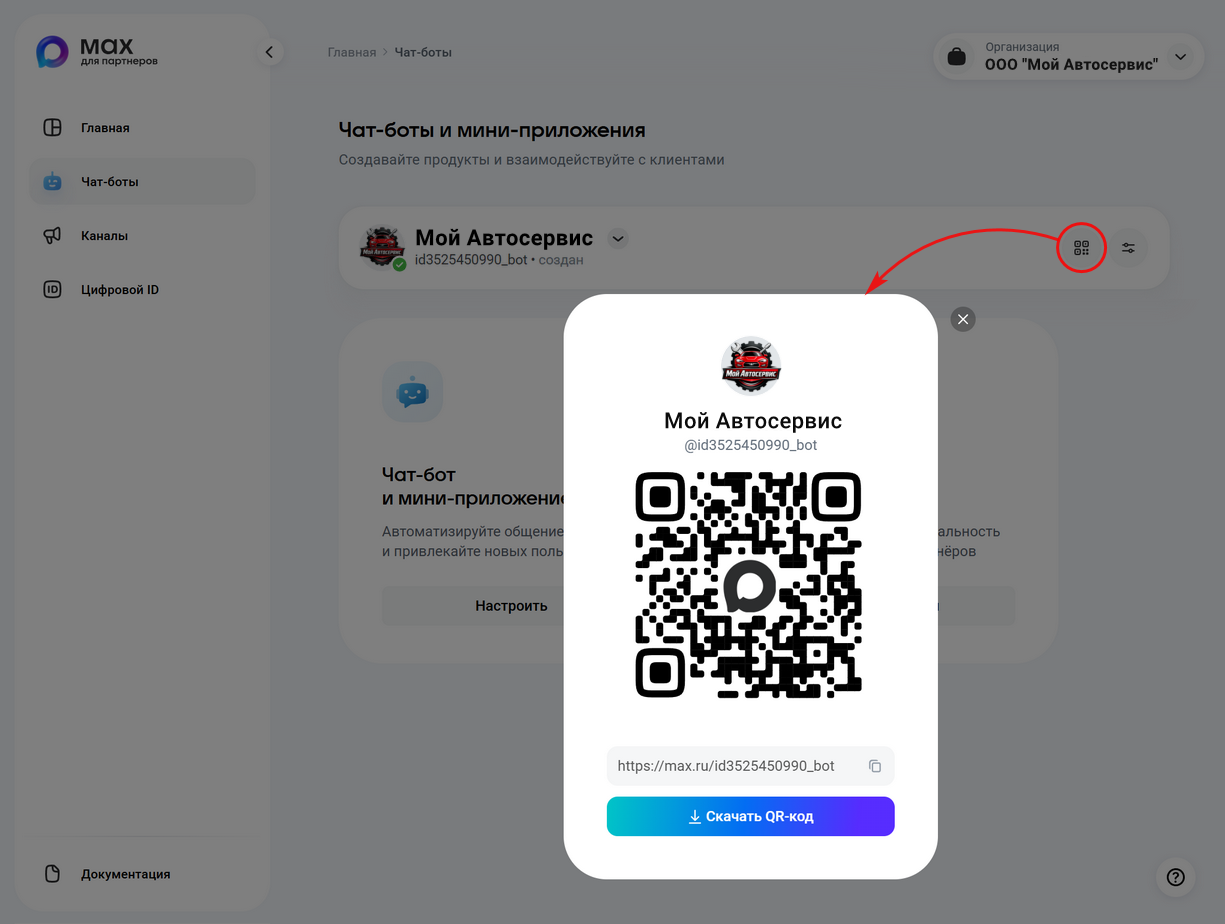
5) Получение ссылки на бота
После успешного создания бота и настройки можно поделиться с пользователями QR-кодом или ссылкой на бота – на платформе справа от названия бота следует нажать на значок QR-кода, скачать QR или скопировать ссылку:
3. Настройка интеграции в программе
Предварительно в программе должна быть настроена интеграция с API 5S AUTO.
1) Создание интеграции
Для настройки интеграции следует перейти в справочник "Интеграции" – Администрирование → Компания → CRM → Интеграции – и создать новый элемент справочника:
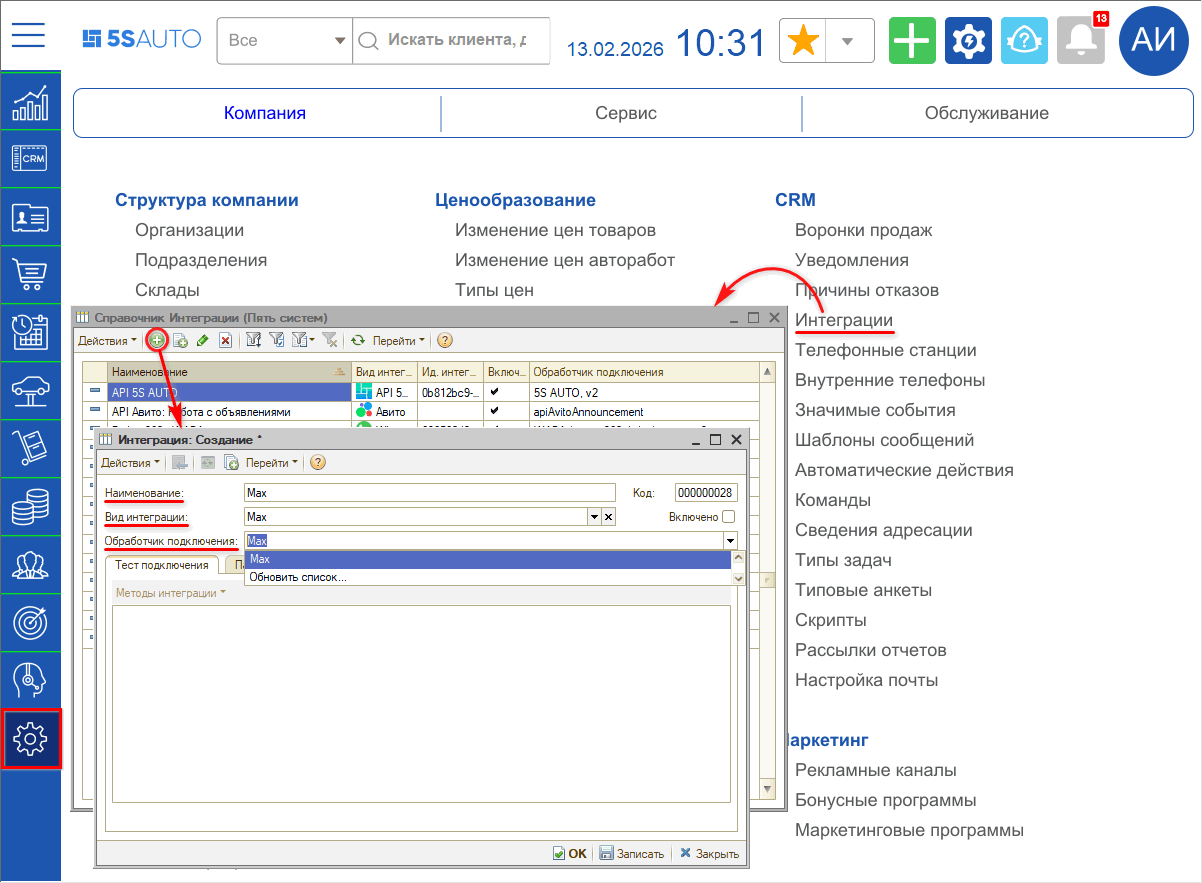
2) Основные реквизиты
Необходимо заполнить основные реквизиты интеграции:
1. Наименование: заполняется автоматически в формате “Max <наименование бота>” – значение “Max” устанавливается при выборе обработчика подключения, значение в угловых скобках подтягивается при выборе бота, см. ниже;
2. Вид интеграции: следует выбрать “Max”;
3. Обработчик подключения: следует выбрать обработчик “Max”.
3) Добавление и выбор ботов
У компании может быть создано несколько ботов, например, по разным направлениям деятельности сервиса. Для каждого бота необходимо создать отдельный элемент справочника интеграции.
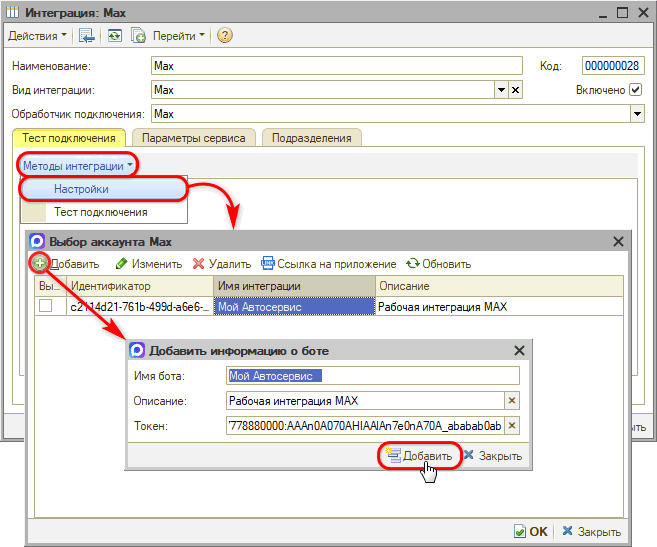
Переход к списку ботов осуществляется через кнопку “Методы интеграции → Настройки”. Открывается окно “Выбор аккаунта Max”.
В таблицу следует добавить ранее созданный бот Max – для этого нужно нажать кнопку “Добавить” на функциональной панели.
В окно добавления бота необходимо ввести токен, который был сгенерирован при создании бота в Max – см. выше, а также задать описание бота и нажать кнопку “Добавить” на нижней панели формы:
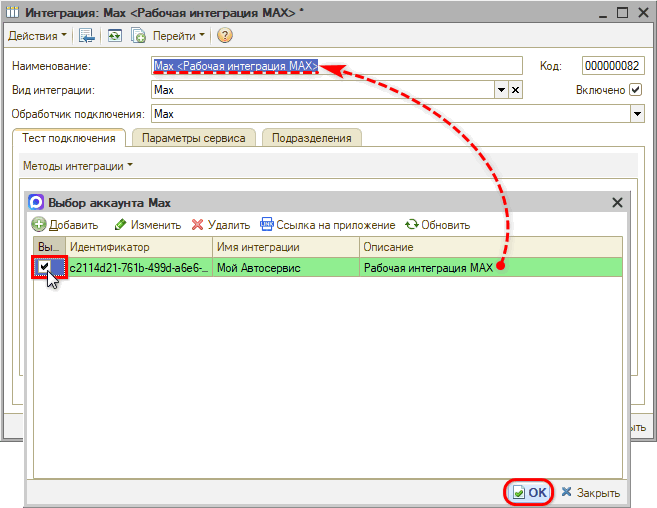
При сохранении информации о боте автоматически генерируется идентификатор интеграции и подтягивается на вкладку “Параметры сервиса” – см. ниже.
В строке с добавленным ботом следует установить галочку в колонке “Выбрать” – при этом строка подсвечивается зеленым цветом – и сохранить настройки нажатием на кнопку “Ок”. При этом описание бота подтягивается в наименование интеграции в формате “Max <описание бота>”:
4) Редактирование и удаление ботов
Добавленные в таблицу записи при необходимости можно редактировать – для этого следует выделить курсором нужную строку, нажать на верхней панели кнопку “Изменить”, ввести токен, внести нужные изменения и сохранить:
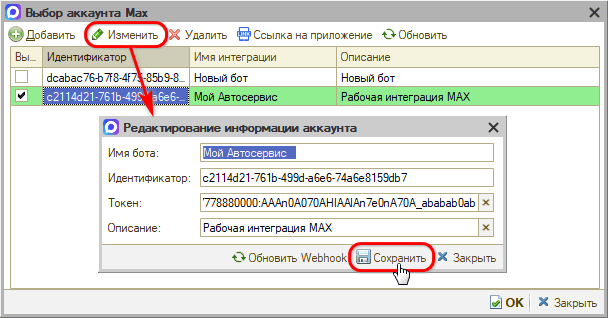
Кнопка “Обновить Webhook” используется для восстановления адреса веб-хука, например, если настройки были сбиты при подключении к другим сервисам с использованием API MAX.
Также запись из списка можно удалить – для этого необходимо выделить курсором нужную строку, нажать на верхней панели кнопку “Удалить” и подтвердить удаление.
5) Параметры сервиса
В случае использования одной интеграции с MAX заполнять параметры на вкладке “Параметры сервиса” не требуется. Интеграция с API 5S AUTO используется автоматически. Значение параметра “Идентификатор интеграции” заполняется автоматически при выборе бота – см. выше:
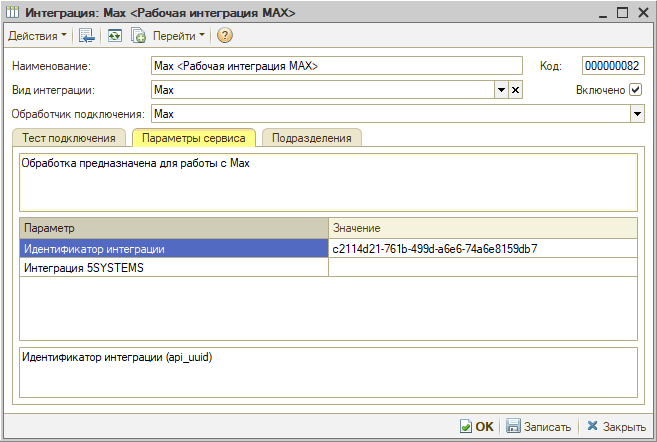
Примечание: В случае использования нескольких интеграций с API 5S AUTO требуется выбрать нужную интеграцию в параметре “Интеграция 5SYSTEMS”.
После того, как произведены все настройки, необходимо установить галочку “Включено” и записать интеграцию нажатием кнопки “Записать” или “ОК”.
Для проверки корректности подключения следует на вкладке “Тест подключения” нажать кнопку “Методы интеграции → Тест подключения”. В случае успешного теста выводится информация с данными подключения.
6) Настройка адреса приложения
Получение ссылки на приложение
Для подключения к боту приложения 5S LINK требуется получить ссылку на приложение – для этого следует нажать кнопку “Ссылка на приложение” и в открывшемся окне кнопку “Скопировать”:
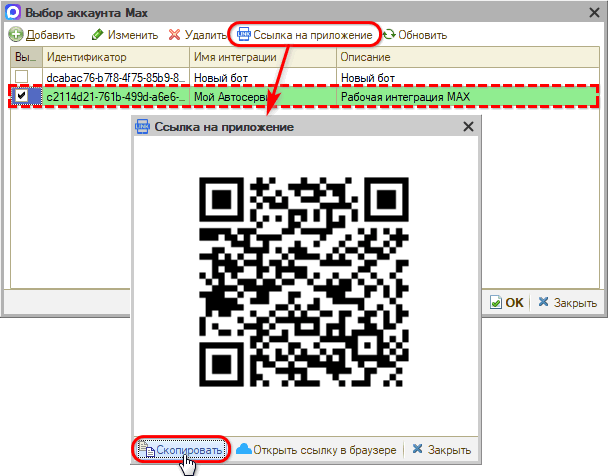
Скопированную ссылку следует вставить в разделе “Настройка чат-бота и мини-приложения → Мини-приложение” в профиле платформы “MAX для партнеров” – см. далее.
Подключение приложения
Настройка подключения веб-приложения 5S Link производится на платформе MAX для партнеров. См. также инструкцию на сайте: Как добавить приложение в MAX.
1. Откройте платформу MAX для партнеров, перейдите в профиль организации
2. Если у вас несколько ботов, в левом верхнем углу выберите нужный
3. Перейдите в раздел “Чат-бот и мини-приложение → Настроить”:
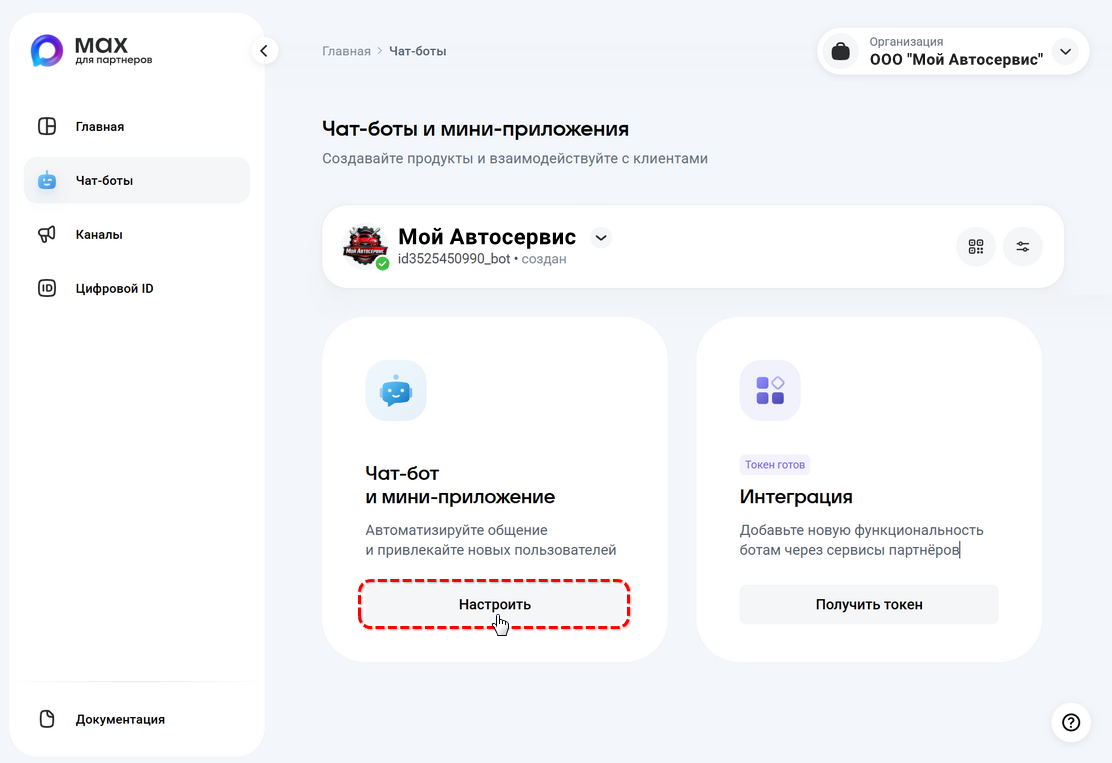
4. Вставьте в поле для ссылки URL мини-приложения – адрес, полученный в настройках интеграции в программе нажатием на кнопку “Ссылка на приложение → Скопировать” – см. выше:
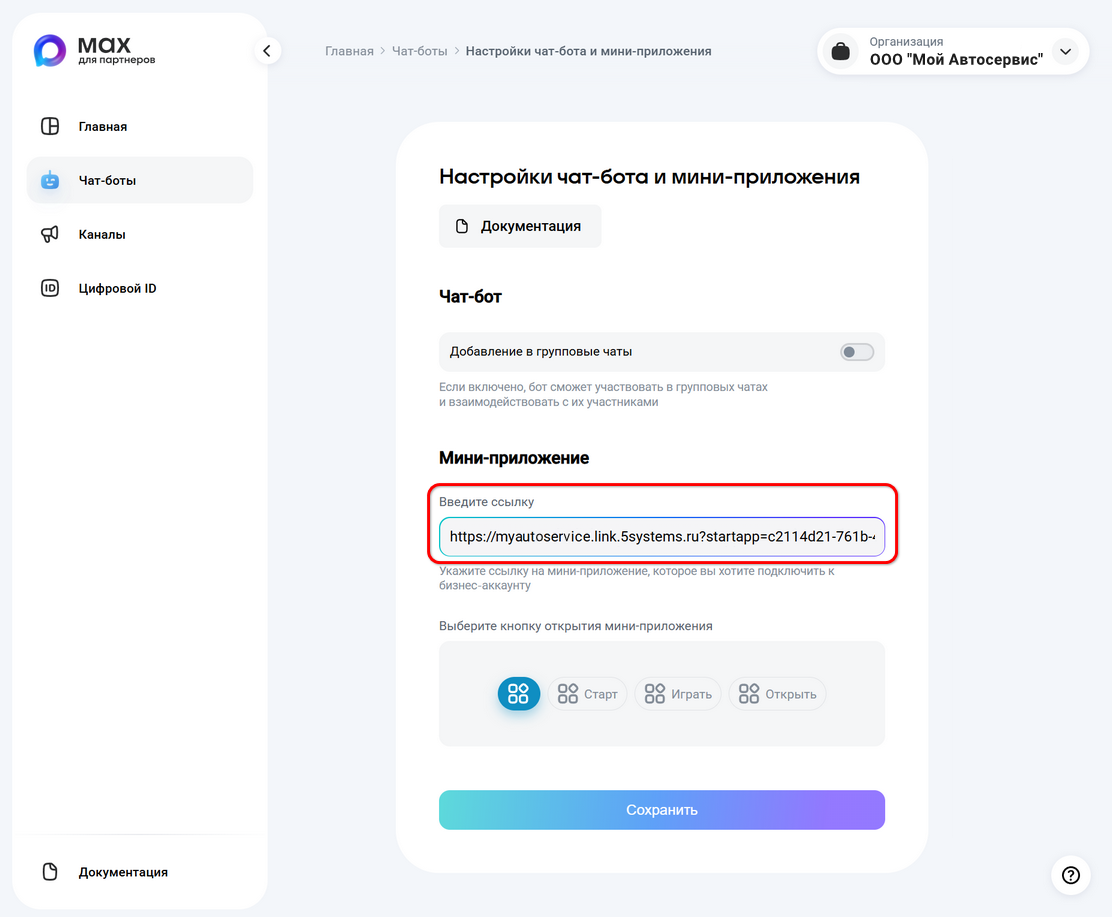
5. Выберите вид кнопки открытия мини-приложения без названия или оставьте кнопку без подписи по умолчанию
6. Нажмите “Сохранить”
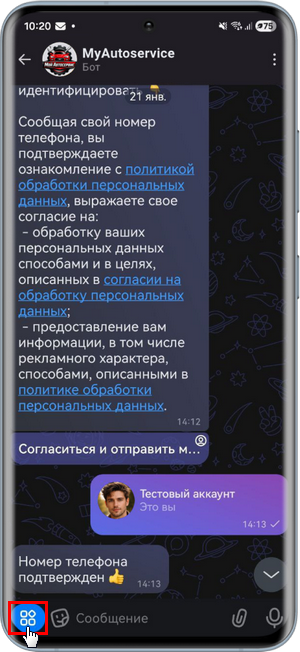
Кнопка запуска приложения появится в чате с ботом:
4. Шаблоны сообщений
1) Возможности
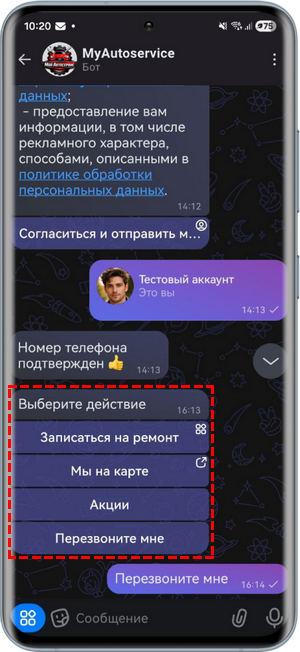
Отправлять клиентам сообщения через бот MAX можно в свободной форме, а также использовать специальные шаблоны сообщений.
Например, есть возможность настроить кнопки со ссылками, ведущими на различные ресурсы – в приложение, на карту, на сайт компании и другие:
2) Создание шаблона
Для создания шаблонов сообщений MAX следует перейти в справочник “Шаблоны сообщений” через меню программы “Администрирование → Компания → CRM → Шаблоны сообщений”:
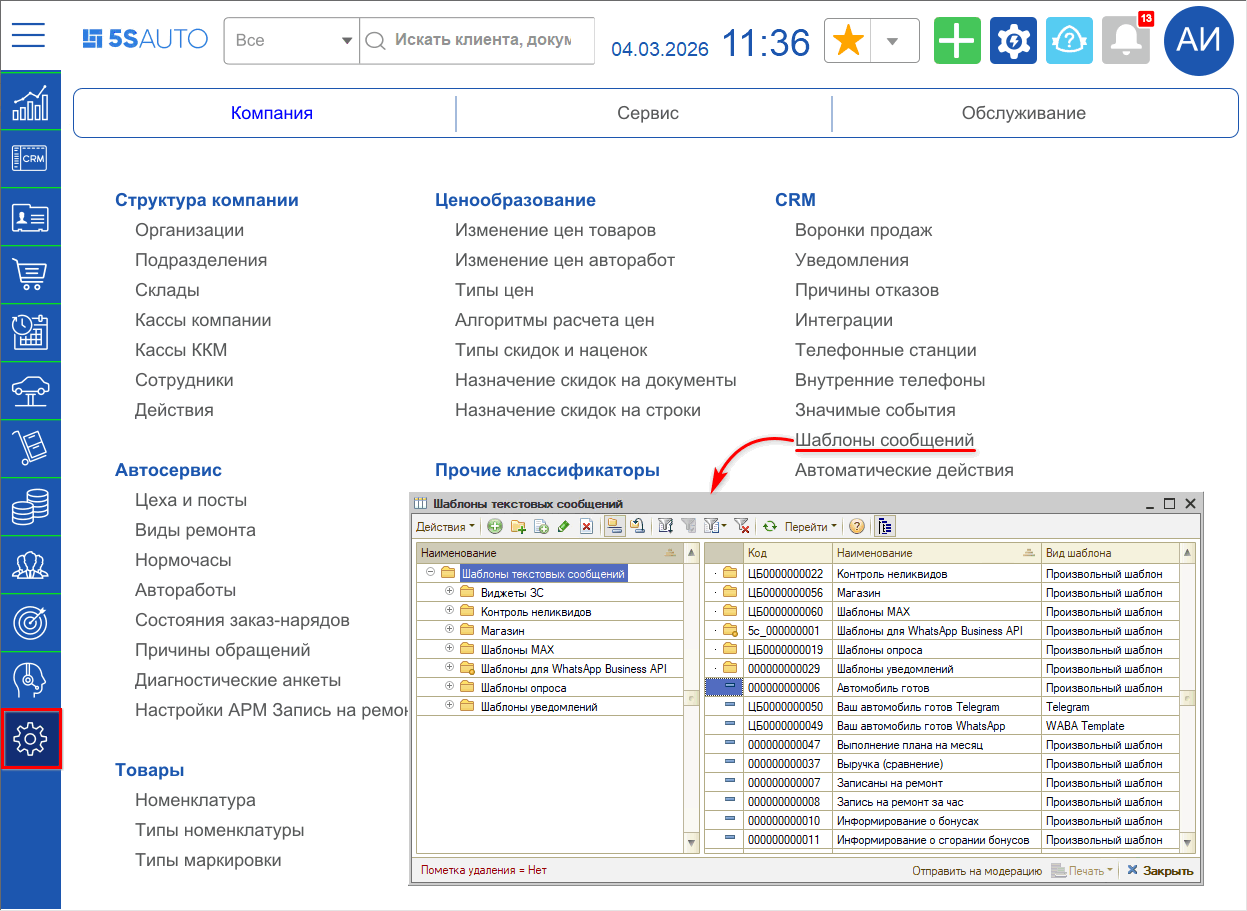
Для группировки шаблонов MAX можно создать отдельную папку в справочнике и задать для нее вариант использования MAX – в этом случае при добавлении нового элемента в группу вид шаблона будет заполняться автоматически:
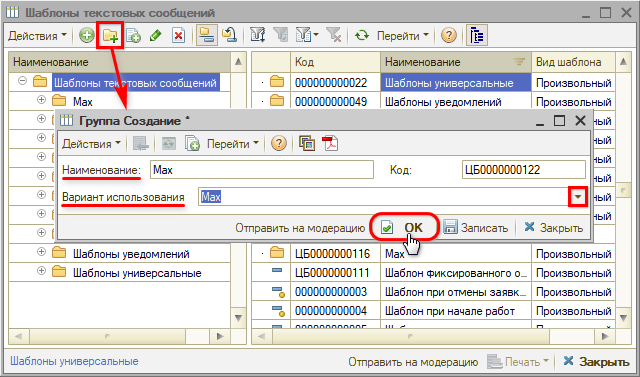
Новый шаблон создается нажатием на кнопку “Создать” либо “Скопировать”:
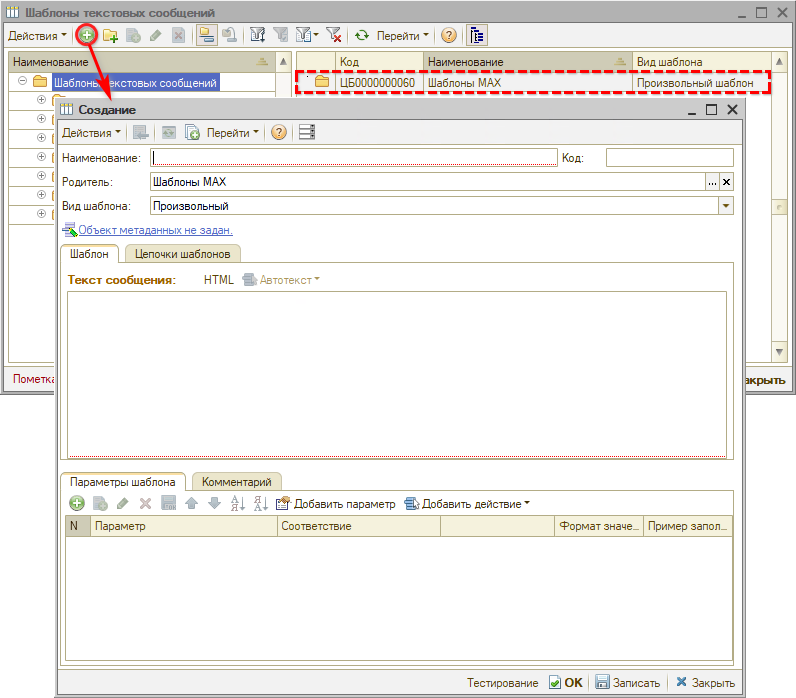
3) Настройка шаблона
Настройка базовых параметров шаблона производится типовым для конфигурации 5S AUTO способом – см. статью Шаблоны сообщений.
В случае использования разных шаблонов для переписки с клиентами в MAX рекомендуется понятно прописать наименование каждого шаблона, чтобы не путаться при выборе нужного шаблона при отправке сообщения из ленты.
На вкладке “Шаблон” требуется задать текст сообщения:
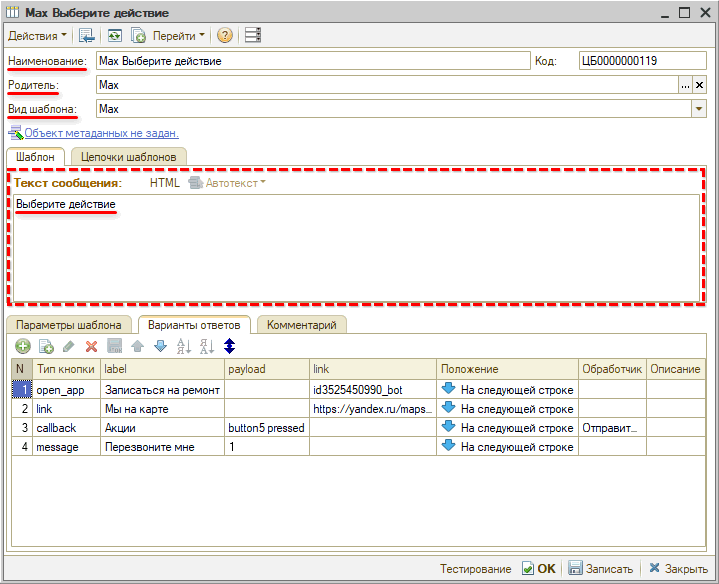
Есть возможность задать параметры шаблона для подстановки в текст сообщения данных о клиенте, документе и других – подробнее см. в статье.
Для сообщений, отправляемых через MAX, реализован специальный вид шаблона. При выборе вида “MAX” на форме настройки появляется дополнительная вкладка “Варианты ответов”. На данной вкладке производится настройка кнопок для шаблона сообщения – см. далее.
4) Настройка кнопок
См. описание типов кнопок в документации MAX.
Добавление интерактивных кнопок для шаблона сообщения производится на вкладке “Варианты ответов”:
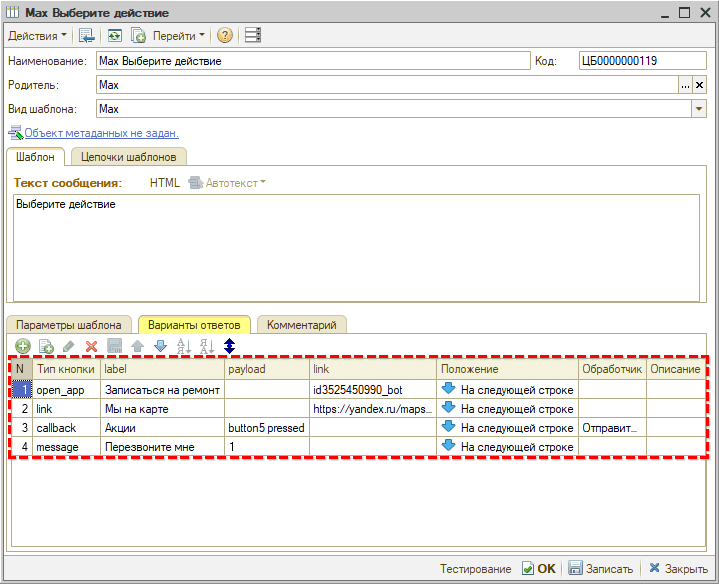
Параметры кнопок:
1. Тип кнопки – см. ниже
2. label – текст, который будет написан на кнопке
3. payload – служебное поле настройки для встраивания в кнопку дополнительных параметров, например, для автоматического выполнения определенных действий
4. link – ссылка для перехода при нажатии на кнопку
5. Положение – в случае, если кнопок две и больше, настраивается их взаимное расположение:
● На следующей строке – кнопка будет расположена под предыдущей кнопкой;
● В той же строке – кнопка будет расположена справа от предыдущей кнопки.
Порядок расположения кнопок в сообщении можно изменить с помощью кнопок перемещения строк на панели управления: .
6. Обработчик – служебное поле для настройки отправки автоматических сообщений с помощью механизма действий на значимые события
7. Описание – возможность добавить описание
Предусмотрено несколько типов кнопок:
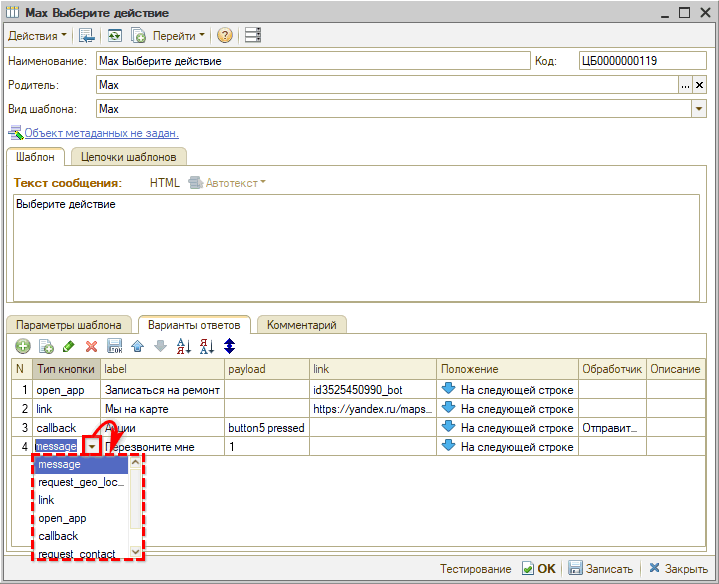
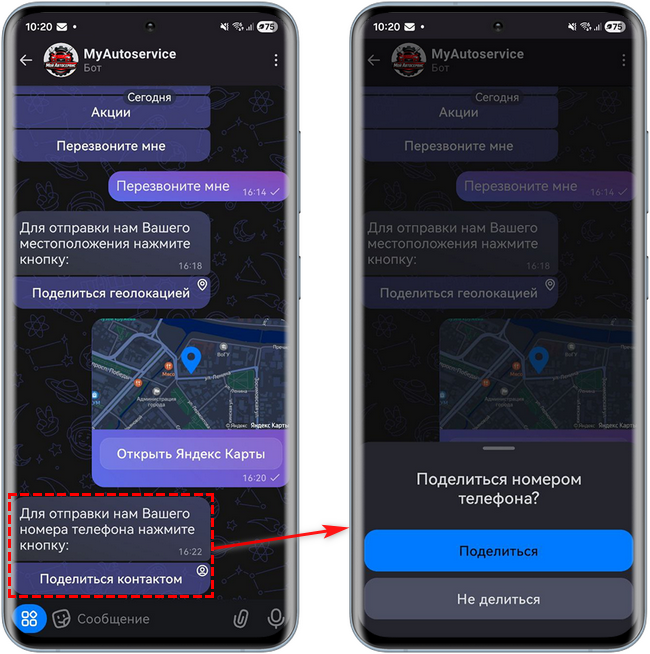
1. message – при нажатии кнопки боту отправляется текстовое сообщение от клиента, текст сообщения является значением, введенным на вкладке “label”.
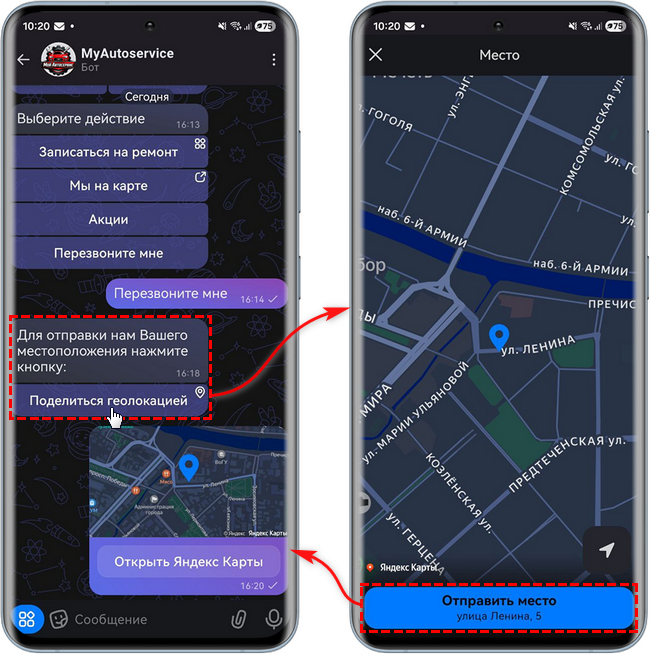
2. request_geo_location – при нажатии кнопки открывается окно с информацией о местоположении пользователя, чтобы он мог поделиться координатами в чате. Например, клиент может отправить свою геолокацию для того, чтобы воспользоваться услугами эвакуатора:
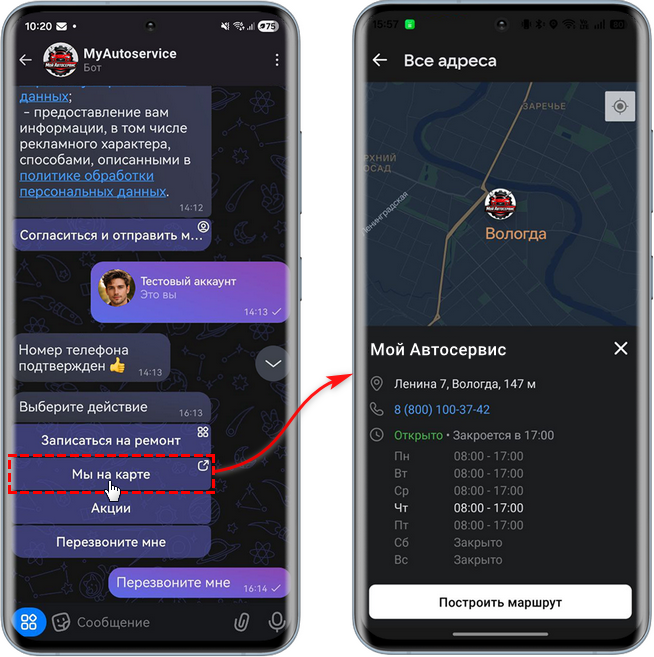
3. link – кнопка открывает ссылку в новой вкладке. Например, можно отправлять пользователям ссылку с местоположением филиала на Яндекс Картах или на определенную страницу сайта компании:
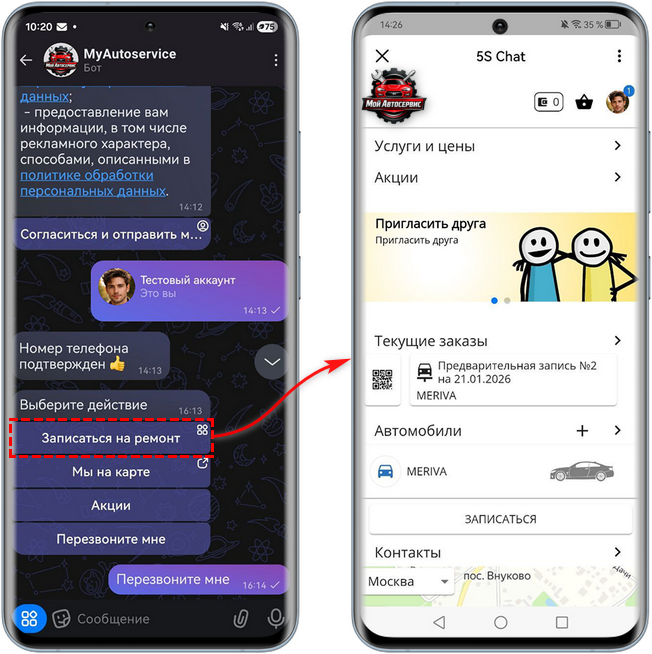
4. open_app – кнопка открывает приложение 5S LINK:
5. request_contact – запрашивает у пользователя его контакт и номер телефона:
После добавления кнопок шаблон следует записать.
5) Настройка заменяемости
На вкладке “Цепочки шаблонов” необходимо добавить строку с идентификатором шаблона и установить параметр “Использовать для отправки из ленты” в значение “Да”:
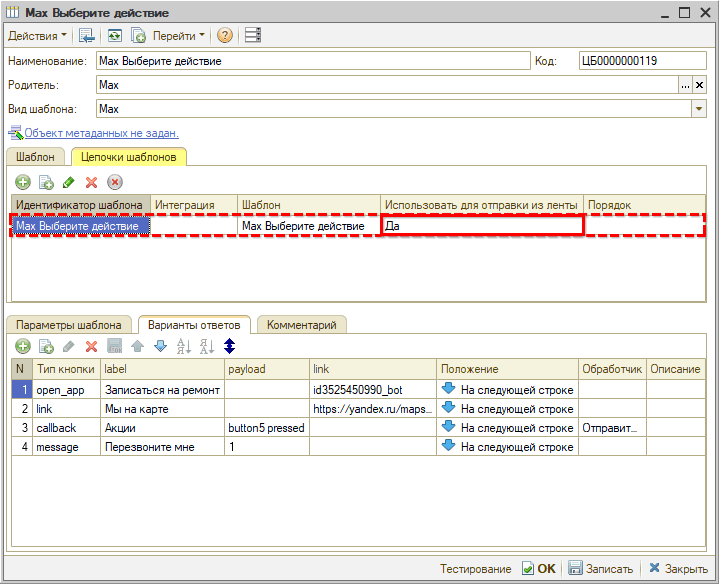
Подробнее см. в статьях “Шаблоны сообщений → Настройка заменяемости” и “Лента событий → Использование шаблона для отправки сообщения”.
Созданный шаблон необходимо записать, затем его можно выбирать при отправке сообщения клиенту через Ленту событий.
Также есть возможность настроить автоматическую отправку сообщений по значимым событиям. Логика настройки отправки автоматических сообщений общая для конфигурации 5S AUTO: см. статью “Настройка автоматической отправки сообщений через мессенджеры”.

-
Необязательно:
-
Уточните, пожалуйста, почему: